
Gmail: Adicionar remetente confiável
Se você está recebendo emails de um servidor ou de um grupo de email nosso dominio (@ifsertao.pe.edu.br) que estão sendo encaminhados para o SPAM de maneira automática, mas não quer que isso aconteça, siga os passos abaixo:
Esse passo a passo só deve ser utilizado para emails da nossa instituição (@ifsertao.pe.edu.br) !
Etapa 1: Abrir um email marcado com SPAM
Abra um email do remetente que foi marcado como spam. Na parte acima do email haverá uma mensagem "Por que esta mensagem está na pasta "Spam"? Esta mensagem é semelhante a outras que já foram identificadas como spam." (parecido com a imagem abaixo) clique em "Não é spam".

Etapa 2: Criar um filtro
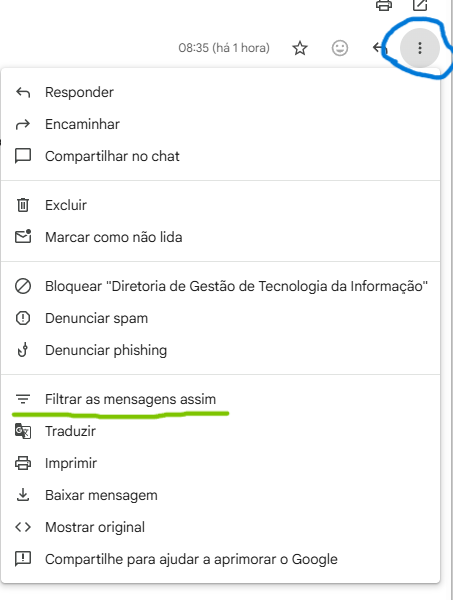
Abra novamente um email do remetente e clique no botão "três pontinhos" que aparece do lado do nome do remetente (circulado de azul na imagem) e depois clique em "Filtrar mensagens assim" (destacado de verde na imagem).
Na janela seguinte clique em "Criar filtro" e depois marque a opção "Nunca enviar para Spam"
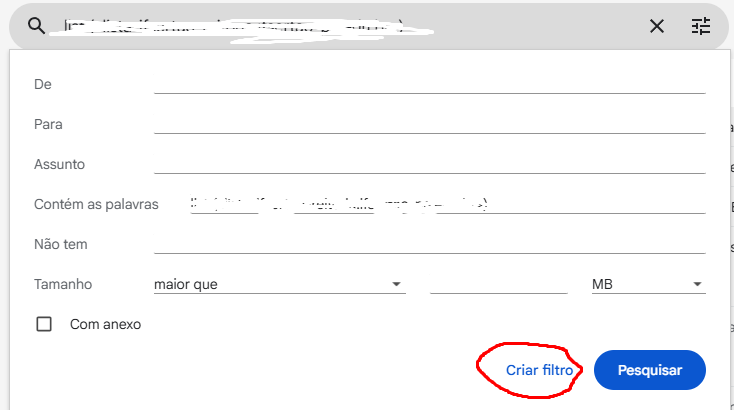
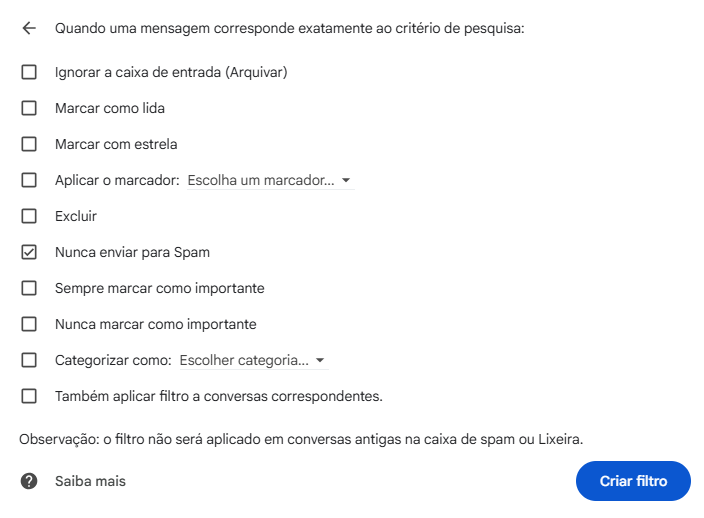 Por fim, clique em "Criar filtro" novamente.