
Dicas | Gerenciamento do Gmail
Gmail - Listar e-mails com anexos grandes
Acesse o Gmail com a conta desejada e clique em Todos os e-mails, após isso digite na caixa de pesquisa: larger_than:10mb e pressione ENTER no seu teclado, como mostrado na imagem abaixo:

IssoAo significarealizar queessa busca, serão listados todos os e-mails encontrados com um tamanho maior que 10 MB serão listados.MB. Para pesquisar por e-mails maiores, basta mudar o parâmetro da pesquisa,pesquisa aumentando o número do tamanho, como por exemplo, larger_than:20mb.
Gmail - Listar e-mails antigos
Acesse o Gmail com a conta desejada e clique em Todos os e-mails, logo após digite na caixa de pesquisa: older_than:3y e pressione ENTER no seu teclado, como mostrado na imagem abaixo:
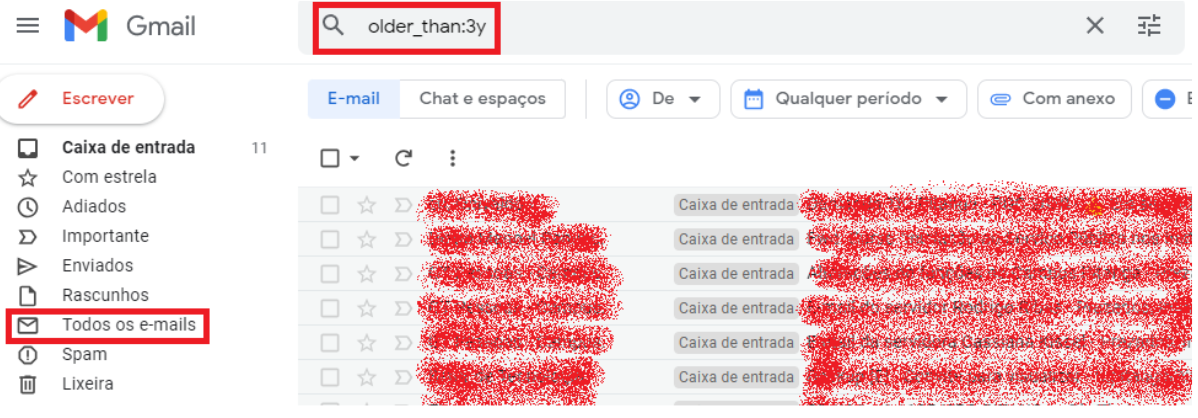
IssoEssa significabusca queexibirá todos os e-mails encontrados com um tempo de conversa maior que 3 anos serão listados.anos. Para pesquisar por e-mails mais antigos, basta mudar o parâmetro da pesquisa,pesquisa aumentando o número do tempo, como por exemplo, older_than:4y.
Gmail - Excluir e-mails individualmente
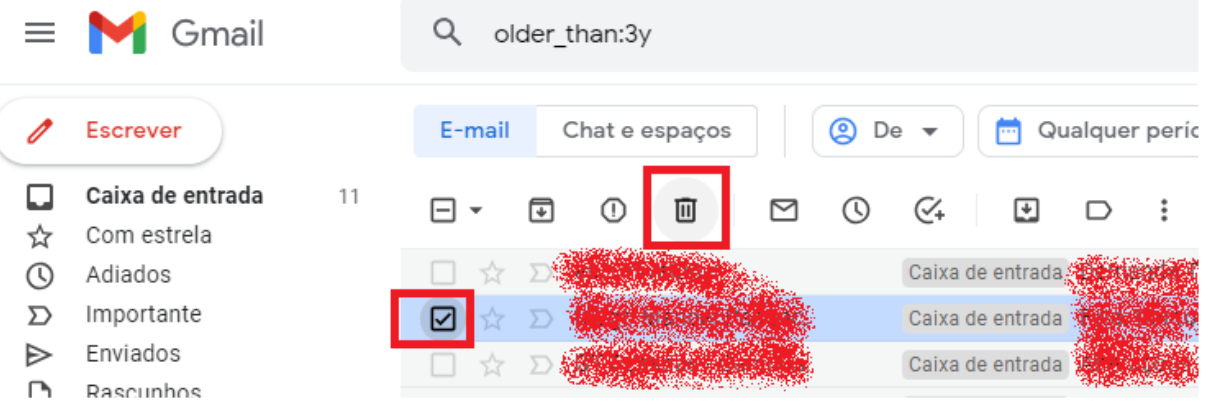
A exclusão de e-mails é bem fácil. Uma das formas é selecionar individualmente o e-mail que sedeseja querremover excluire e deletá-lo, lo usando o botão com ícone de lixeira, como mostra a imagem abaixo:
Gmail - Excluir e-mails em massa
Também pode-seé excluir possível excluir diversosmúltiplos e-mails de uma só vez, método geralmente usado após uma pesquisa e retornado os e-mails que se quer deletar. ParaUtilizando fazer isso existem duas formas. Uma delas éa selecionandocaixa de seleção geral na barra de ícones, este recurso seleciona todos os e-mails listados na página do Gmail, como mostrado na imagem abaixo:abaixo (TROCAR IMAGEM):

Esta ação irá selecionar todos os e-mails listados nesta página apenas, ou seja, os primeiros 50 listados, e não todos os retornados pela pesquisa. Também pode-se usar os critérios de seleção como(Lidos, somente os e-mails "Não Lidos",Lidos, Importante e etc.) clicando na seta ao lado da caixa de seleção geral como mostrado na imagem acima.
ACaso outradeseje formaexcluir deTODOS exclusão deos e-mails emretornados massana ébusca, clicandonão em apenas os exibidos na primeira página, utilize o botão Selecionar todas as conversas que correspondem a esta pesquisa, como mostrado na imagem abaixo:

Com esta ação, serão selecionados TODOS os e-mails retornados pela pesquisa. Portanto, tenha muito cuidado ao excluir os e-mails desta forma, pois ao clicar em Excluir, serão deletados os e-mails listados na página do Gmail e também nas demais páginas que seguem o resultado da pesquisa efetuada.
Gmail - Limpar a lixeira para efetivamente liberar espaço
Mesmo após terQuando excluídodos, os e-mails, seja da forma individual ou em massa, os e-mails deletados ainda estarãsão ocupandomovidos espaçopara naa conta,Lixeira, poisonde aopermanecem por 30 dias até serem excluídos elesremovidos permanecem na lixeira por um períodopermanentemente de 30forma dias até que sejam efetivamente removidos.automática.
PorémCaso pode-seseja tambémnecessário, é possível fazer auma limpeza manual da lixeira, permitindo a liberação do espaço de forma imediata. Para isso basta clicar em Lixeira e depois em Esvaziar a lixeira agora, como mostrado na imagem abaixo:

Gmail - Limpar a caixa de Spam para liberar espaço
TambéSimilar à Lixeira, há também temosa a Caixacaixa de Spam quecujos ée-mails limpacom mais de 30 dias são removidos automaticamente pelo Gmail a cada 30 dias,Gmail, mas que permite também ser feitarealizar uma limpeza manual. Para isso basta clicar em Spam e depois em Excluir todas as mensagens de spam agora.
Detalhe: ao excluir mensagens da Caixacaixa de Spam, elasestas não vãirão para a Lixeira, mas serão excluídas definitivamente, liberando o espaço também de forma imediata.
Referência: