
Dicas - Gerenciamento do Gmail
Gmail - Listar e-mails com anexos grandes
Acesse o Gmail com a conta desejada e clique em Todos os e-mails, após isso digite na caixa de pesquisa: larger_than:10mb e pressione ENTER no seu teclado, como mostrado na imagem abaixo:

Isso significa que todos os e-mails encontrados com um tamanho maior que 10 MB serão listados. Para pesquisar por e-mails maiores, basta mudar o parâmetro da pesquisa, como por exemplo, larger_than:20mb.
GMailGmail - Listar e-mails antigos
Acesse o GMailGmail com a conta desejada e clique em em Todos os e-mails, digitandologo após digite na caixa de pesquisa pesquisa: older_than:3y e pressionando pressione ENTER ,no seu teclado, como mostrado na imagem abaixo:
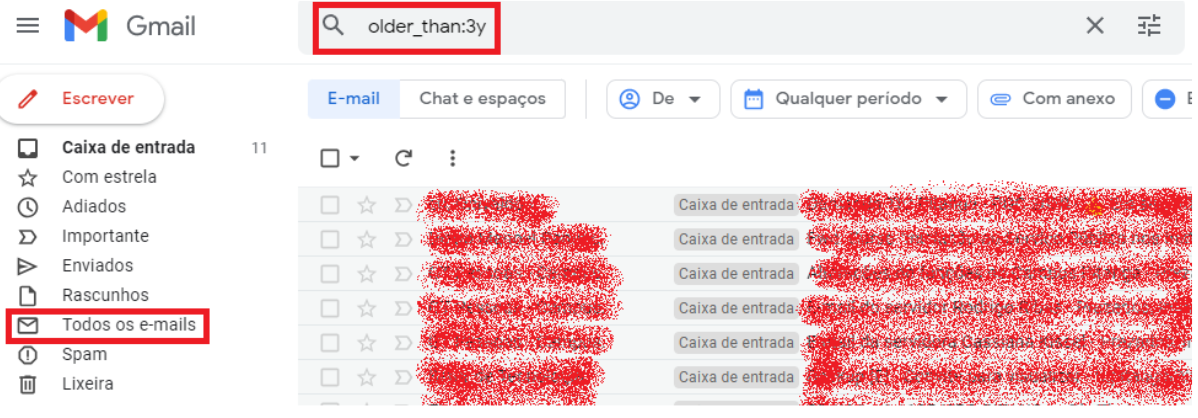
Isso significa que todos os e-mails encontrados com um tempo de conversa maior que 3 anos serão listados. Para pesquisar por e-mails mais antigos, basta mudar o parâmetro da pesquisa, como por exemplo, older_than:4y.
GMailGmail - Excluir e-mails individualmente
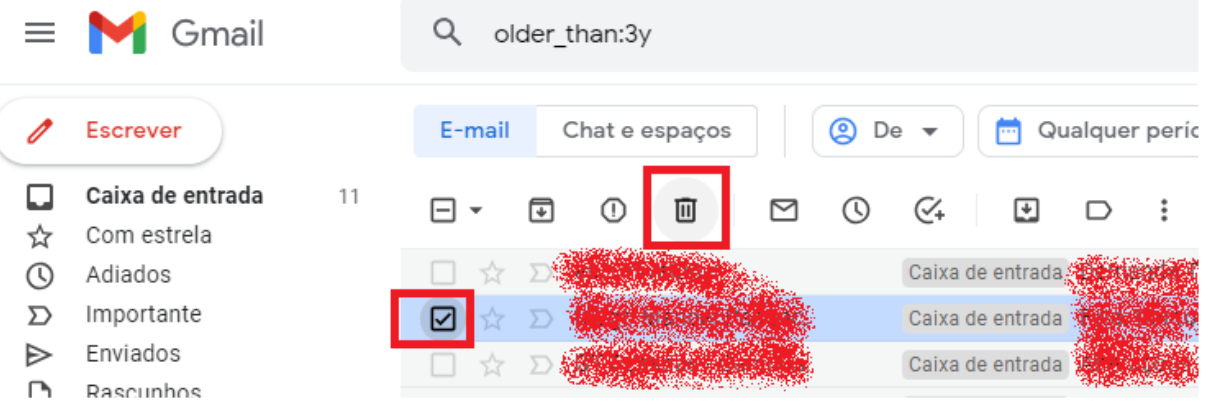
A exclusão de e-mails no GMail é bem fácil. Uma das formas é selecionar individualmente o e-mail que se quer excluir e deletá-lo, como mostra a imagem abaixo:
GMailGmail - Excluir e-mails em massa
Também pode-se excluir diversos e-mails de uma só vez, geralmente usado quando feitoapós uma pesquisa e retornado os e-mails que se quer deletar. Para fazer isso existem duas formas. Uma delas é selecionando todos os e-mails listados na página do GMailGmail, como mostrado na imagem abaixo:

Esta ação irá selecionar todos os e-mails listados nesta página apenas, ou seja, os primeiros 50 listados, e não todos os retornados pela pesquisa. Também pode-se usar os critérios de seleção como somente os e-mails "Não Lidos,Lidos", como mostrado na imagem acima.
A outra forma de exclusão de e-mails em massa é clicando em Selecionar todas as conversas que correspondem a esta pesquisa, como mostrado na imagem abaixo:

Com esta ação, serão selecionados TODOS os e-mails retornados pela pesquisa. Portanto, tenha muito cuidado ao excluir os e-mails desta forma, pois ao clicar em Excluir, serão deletados os e-mails listados na página do GMailGmail e também nas demais páginas que seguem o resultado da pesquisa efetuada.
GMailGmail - Limpar a lixeira para efetivamente liberandoliberar espaço
Mesmo após ter excluído os e-mails, seja da forma individual ou em massa, os e-mails deletados ainda estarão ocupando espaço na conta, pois ao serem excluídos eles permanecem na lixeira por um período de 30 dias até que sejam efetivamente removidos.
Porém pode-se também fazer a limpeza manual da lixeira, permitindo a liberação do espaço de umaforma forma imediata. Para isso basta clicar em Lixeira e depois em Esvaziar a lixeira agora, como mostrado na imagem abaixo:

GMailGmail - Limpar a caixa de Spam para liberar espaço
Também temos a Caixa de Spam que é limpa automaticamente pelo GMailGmail a cada 30 dias, mas que permite também ser feita uma uma limpeza manual. Para isso basta clicar em Spam e depois em Excluir todas as mensagens de spam agora.
DetalheDetalhe: queao ao excluir mensagens da Caixa de Spam, elas não vão para a LixeiraLixeira, eserão são excluídas definitivamente, liberando o espaço também de forma imediata.
Referência: