**Etapa 1: Criar o documento em PDF ou JPEG.**
**Etapa 2: Acessando a impressora**
Na tela inicial da impressora, como pode ser visto abaixo na imagem, irá aparecer no canto esquerdo superior um botão com o nome "**Público**". Clique sobre ele. [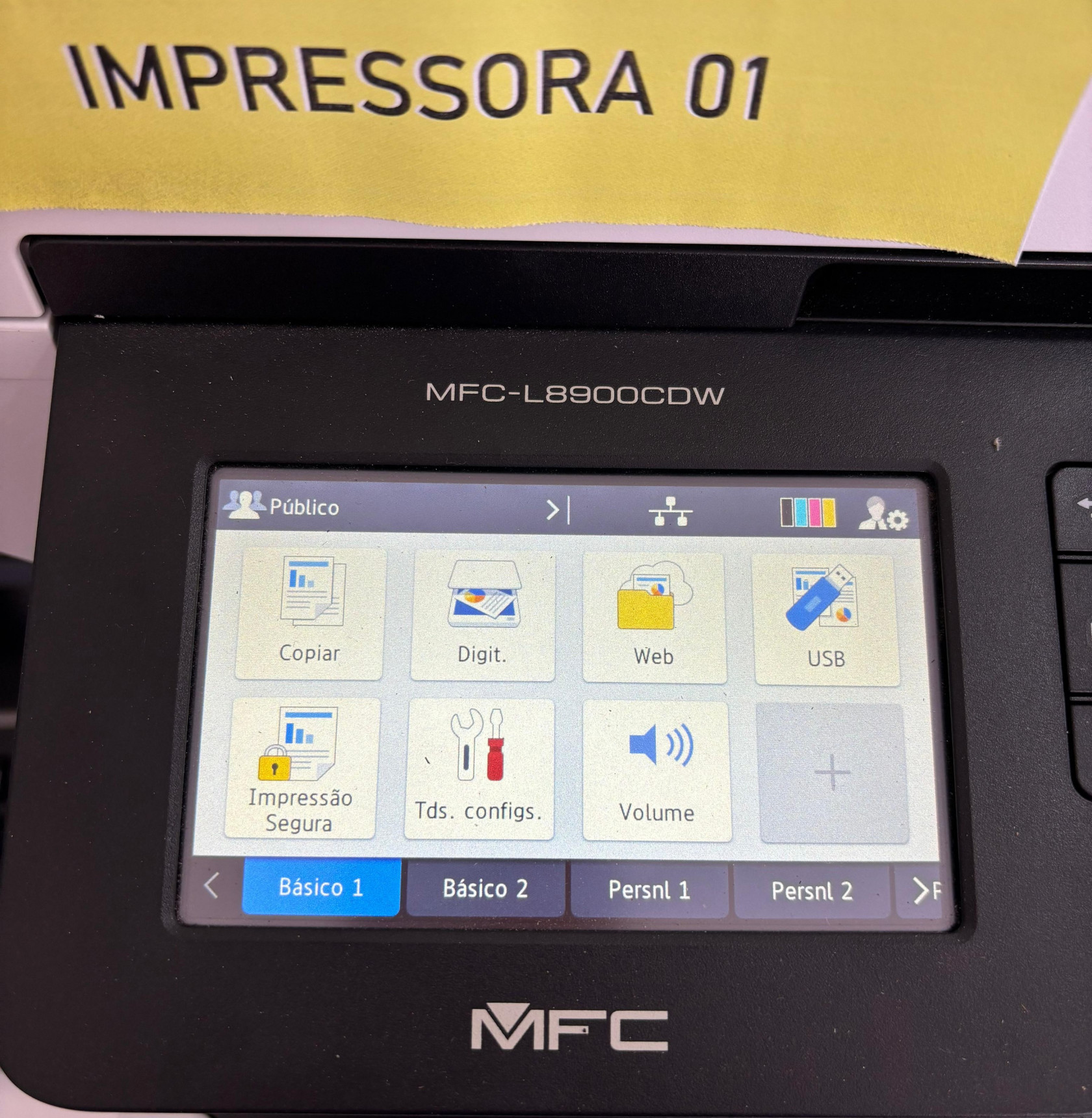](https://manuais.ifsertao-pe.edu.br/uploads/images/gallery/2024-08/9LSxGIgeFSEccXyf-10.jpeg) Em seguida clique em "**Alterar usuário"**. Na próxima tela irá aparecer as pró-reitorias/setores. Escolha aquele que você, servidor, está vinculado. [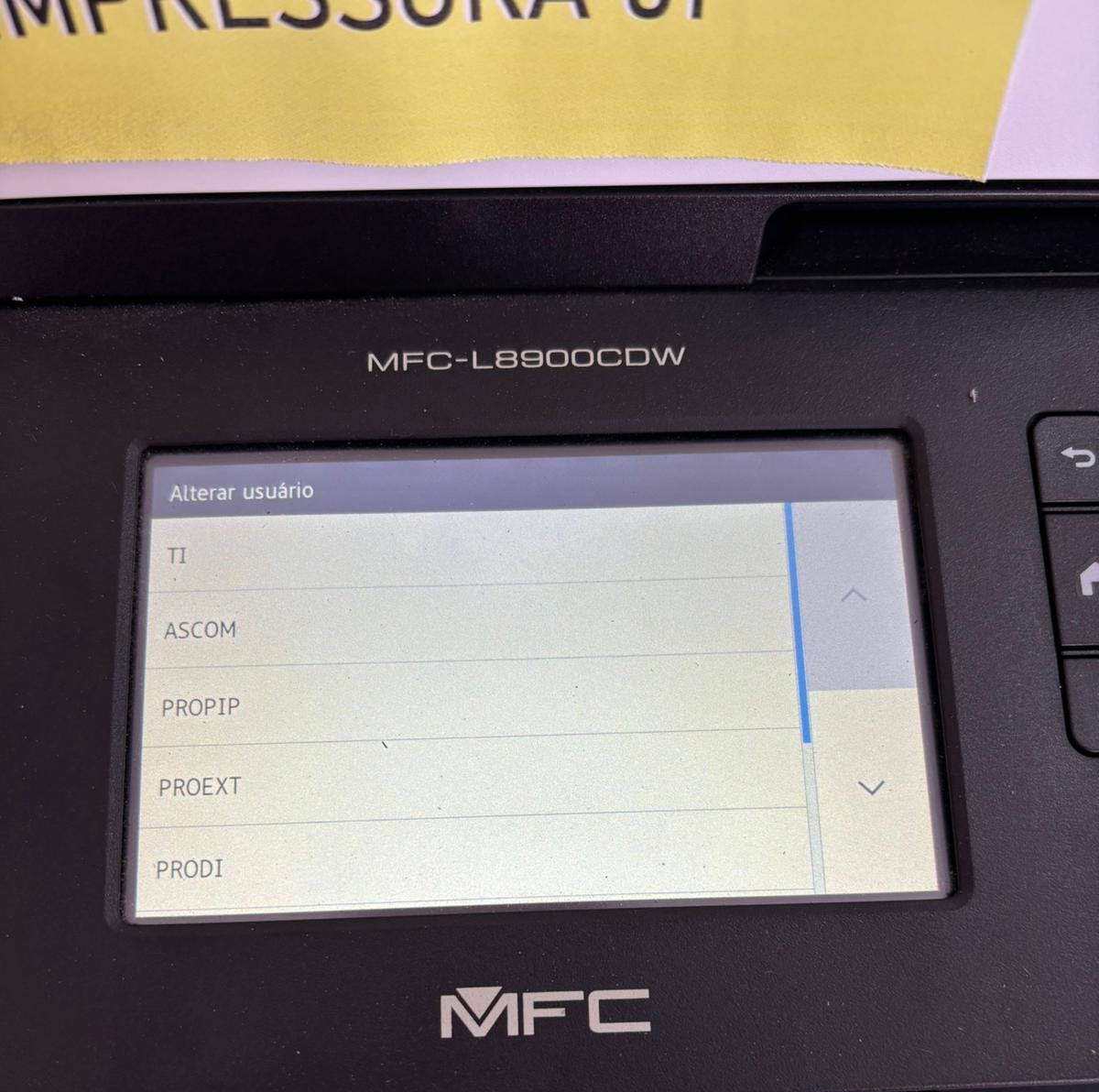](https://manuais.ifsertao-pe.edu.br/uploads/images/gallery/2024-08/tzfJ2shpK85sMjYz-12.jpeg) Logo após será solicitado o **PIN**, **senha de 4 digítos** que é a mesma que você utiliza nas impressões monocromáticas (preto e branco). Digite a senha e clique em **OK**. [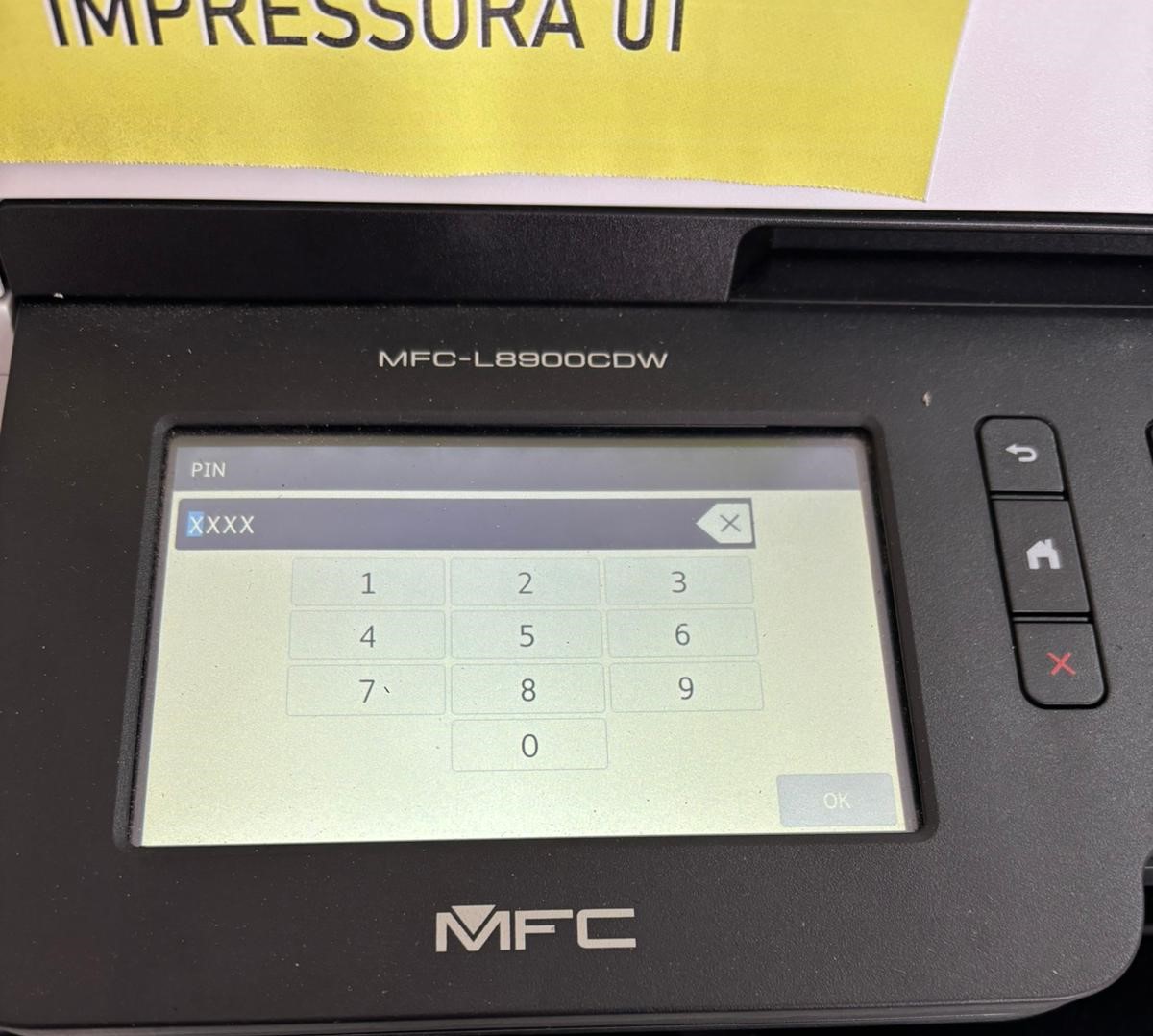](https://manuais.ifsertao-pe.edu.br/uploads/images/gallery/2024-08/ZxCHGkTaMsighp0n-13.jpeg) Insira o pen drive na porta USB que está localizada na parte frontal da impressora. Em seguida, clique em **USB.** Surge duas opções: [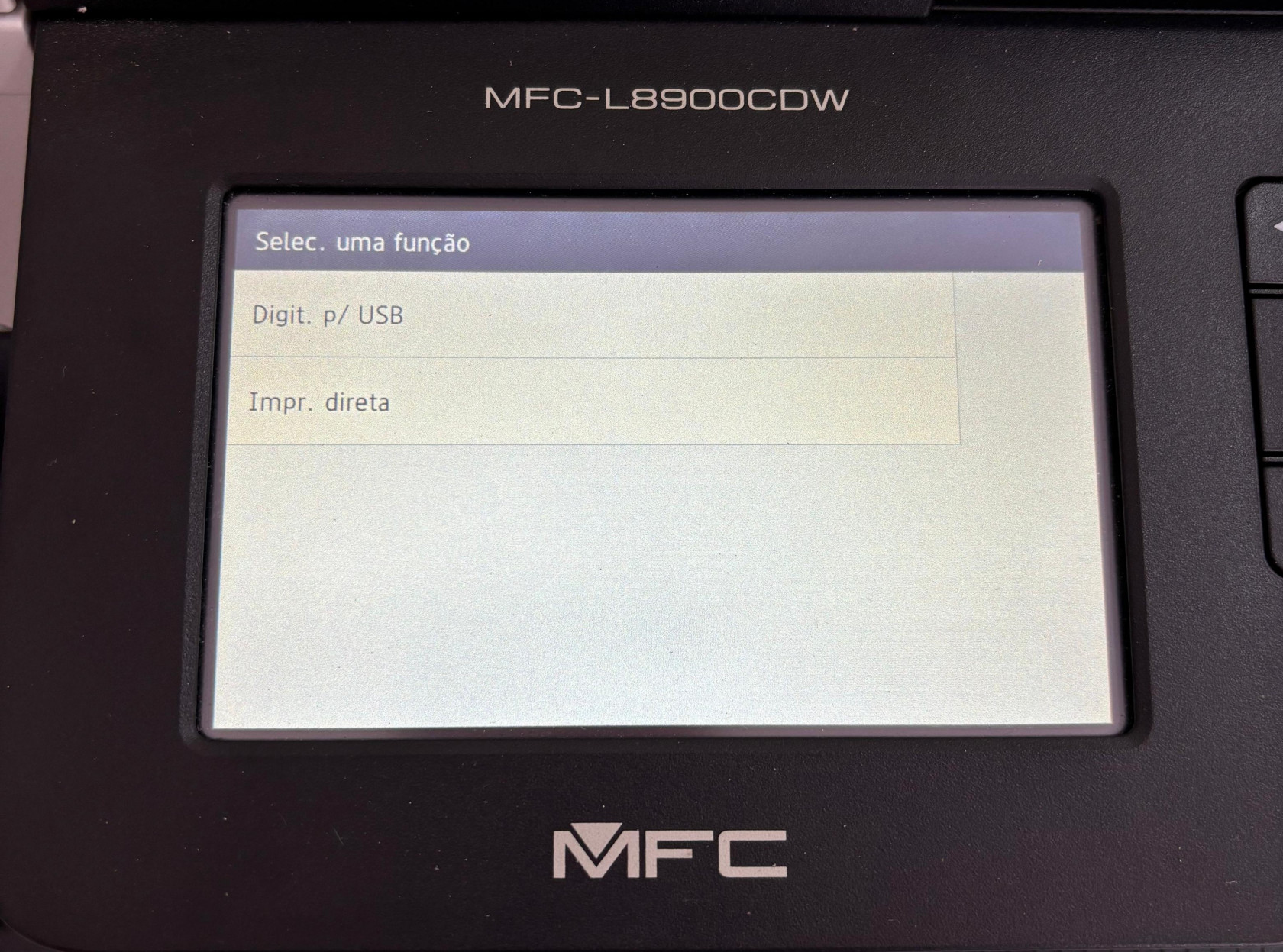](https://manuais.ifsertao-pe.edu.br/uploads/images/gallery/2024-08/1jorWfh3X8j1Rhqx-15.jpeg) A primeira é para digitalizar e a segunda é para imprimir. Clique sobre a segunda opção "**Impr. direta**". Aparecerá uma mensagem do tipo "Verif. imagem" por alguns segundos, isso indica que a impressora está lendo os arquivos do pen drive. Depois, irá aparecer a lista de todos os arquivos e pastas que tem no seu pen drive. Escolha o arquivo que quer imprimir clicando sobre ele. Em seguida, nesta tela abaixo você irá confirmar a impressão, indicando quantas cópias deseja ou se precisar poderá modificar a forma da impressão clicando em "**Conf. impr.**". Para iniciar a impressão basta clicar em "**Inicar Cor**". [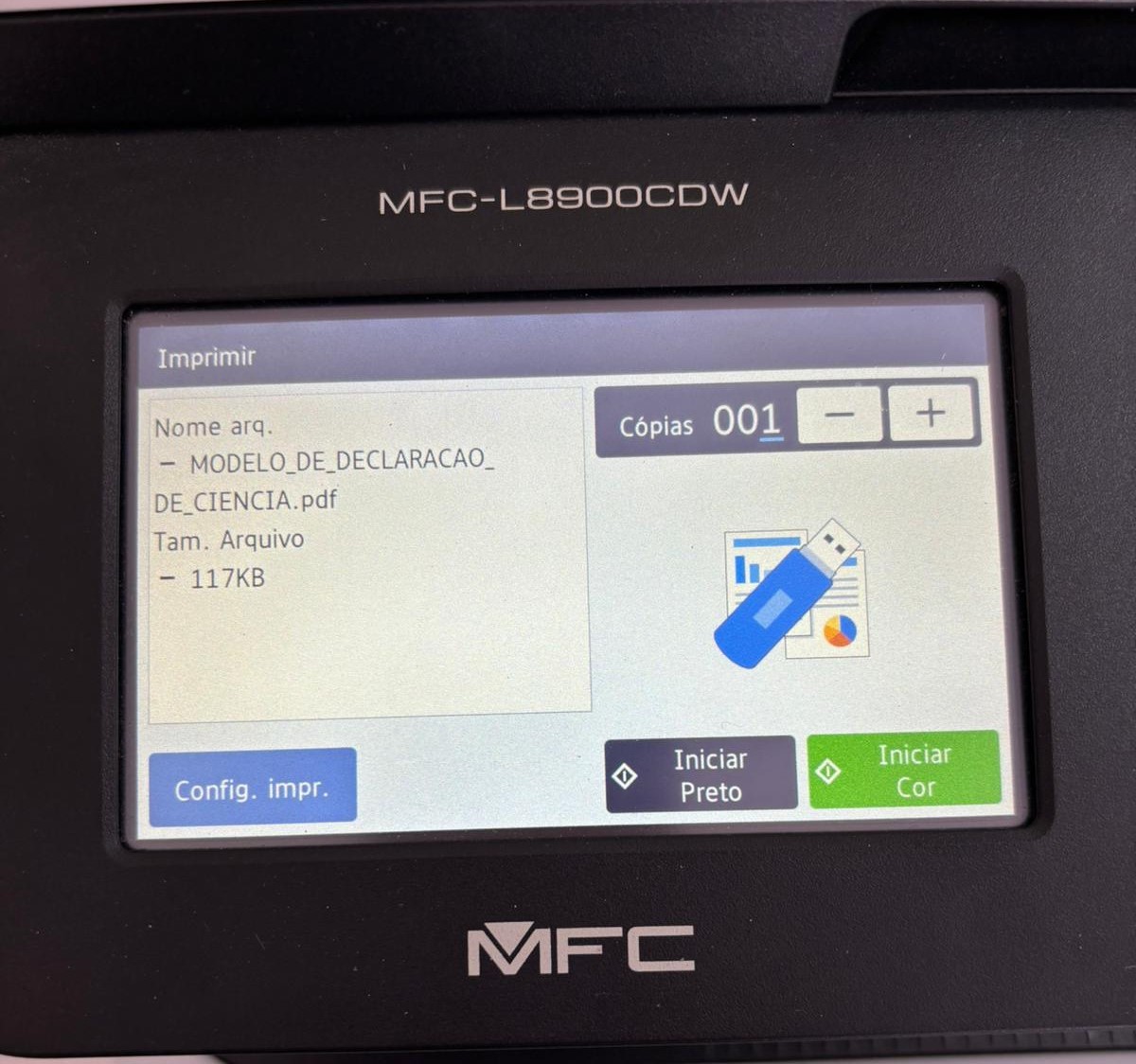](https://manuais.ifsertao-pe.edu.br/uploads/images/gallery/2024-08/BvkF9XpkqaG3rZLd-16.jpeg) Caso você tenha clicado na opção de confirgurações, você poderá alterar opções como imprimir frente-e-verso e qualidade de impressão. Após finalizar as impressões, retorne a tela inicial apertando o botão de **Voltar** ou **Home** na impressora, que ficam do lado da tela touch.[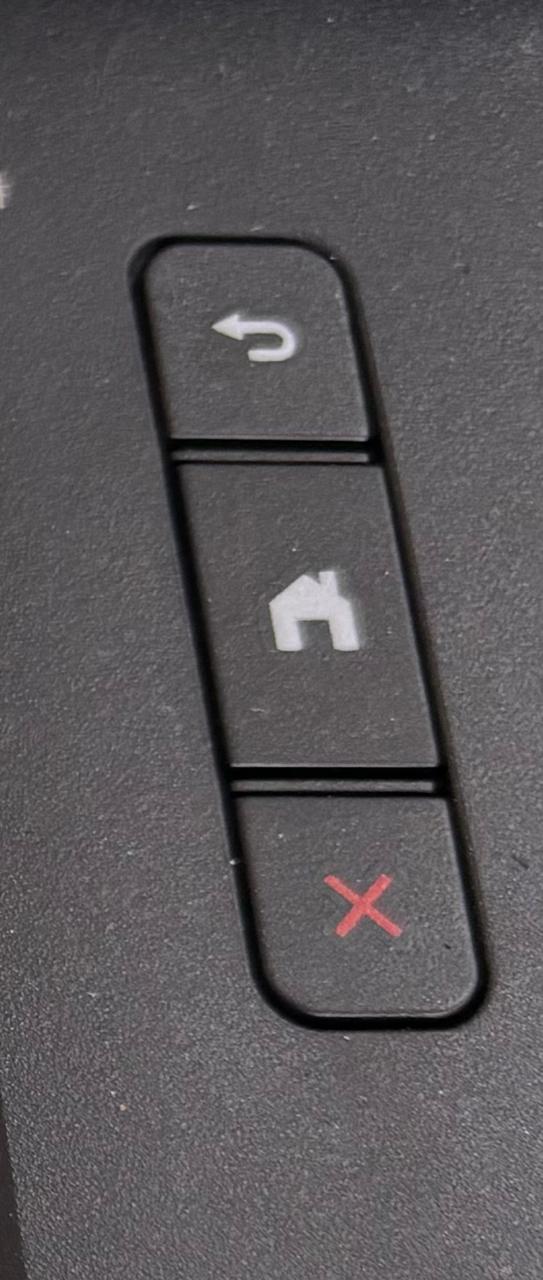](https://manuais.ifsertao-pe.edu.br/uploads/images/gallery/2024-08/q5475CT0wMTlMMNo-19.jpeg) Finalize a sessão do seu usuário clicando sobre o nome da pró-reitoria/setor que aparece no canto superior esquerdo (onde antes aparecia Público) e em seguida clique em "**Ir p/ o Público**".