# Emissão do Diploma Digital
#### **Passo 01 :** Verificar o endereços dos campus se estão preenchidos corretamente.
[](https://manuais.ifsertaope.edu.br/uploads/images/gallery/2025-06/vX3xyjJDaVEJmtCT-image-1749208661061.png)
---
#### **Passo 02:** Verificar toda a parte de Legislação dos cursos se estão preenchidos corretamente.
[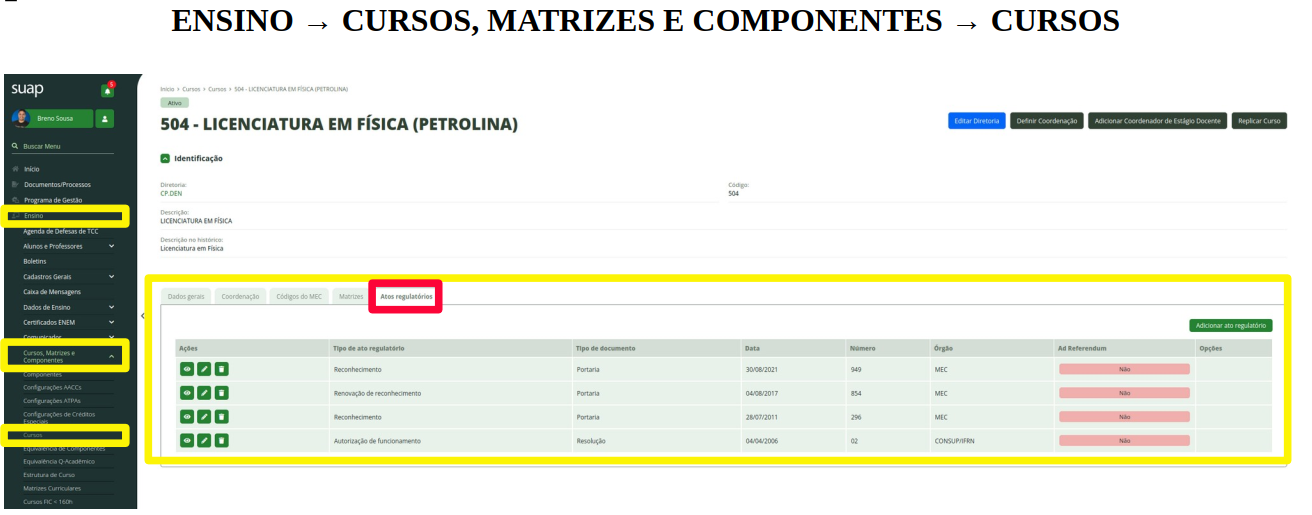](https://manuais.ifsertaope.edu.br/uploads/images/gallery/2025-06/NSOfdcj69dlRLr2T-image-1749209199070.png)
#### Ainda na configuração do curso marcar o checkbox
[](https://manuais.ifsertaope.edu.br/uploads/images/gallery/2025-06/Q4lPZghqzi0Wd0XM-image-1749209544146.png)
---
#### **Passo 03**: Adicionar a obrigatoriedade da pasta documental do aluno.
[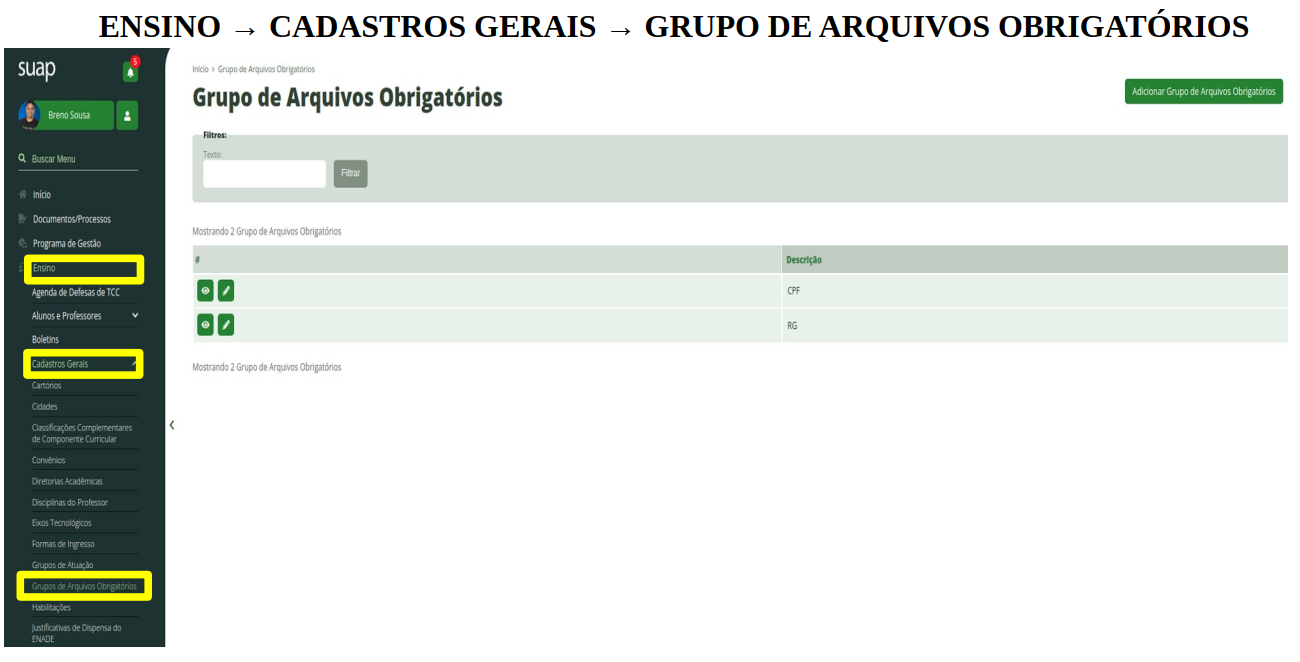](https://manuais.ifsertaope.edu.br/uploads/images/gallery/2025-06/VOsavOFq9DY3o3tn-image-1749209707327.png)
[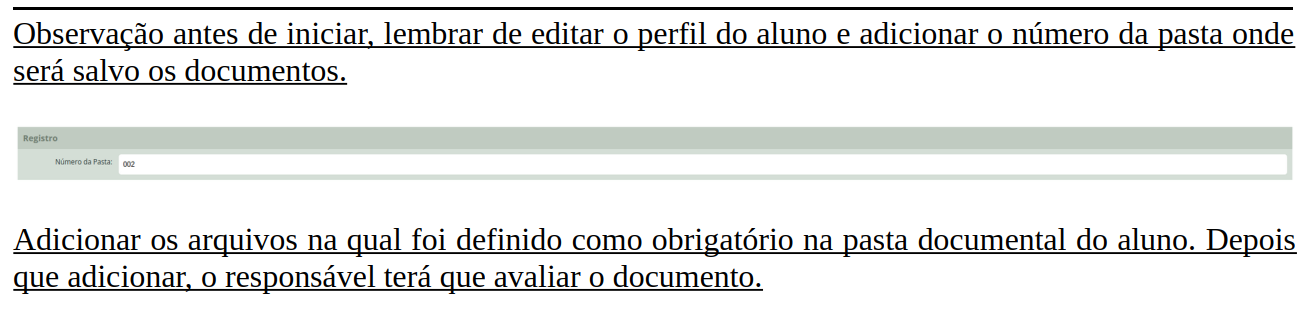](https://manuais.ifsertaope.edu.br/uploads/images/gallery/2025-06/VuXIzxXjlrmUZV3U-image-1749209989625.png)
[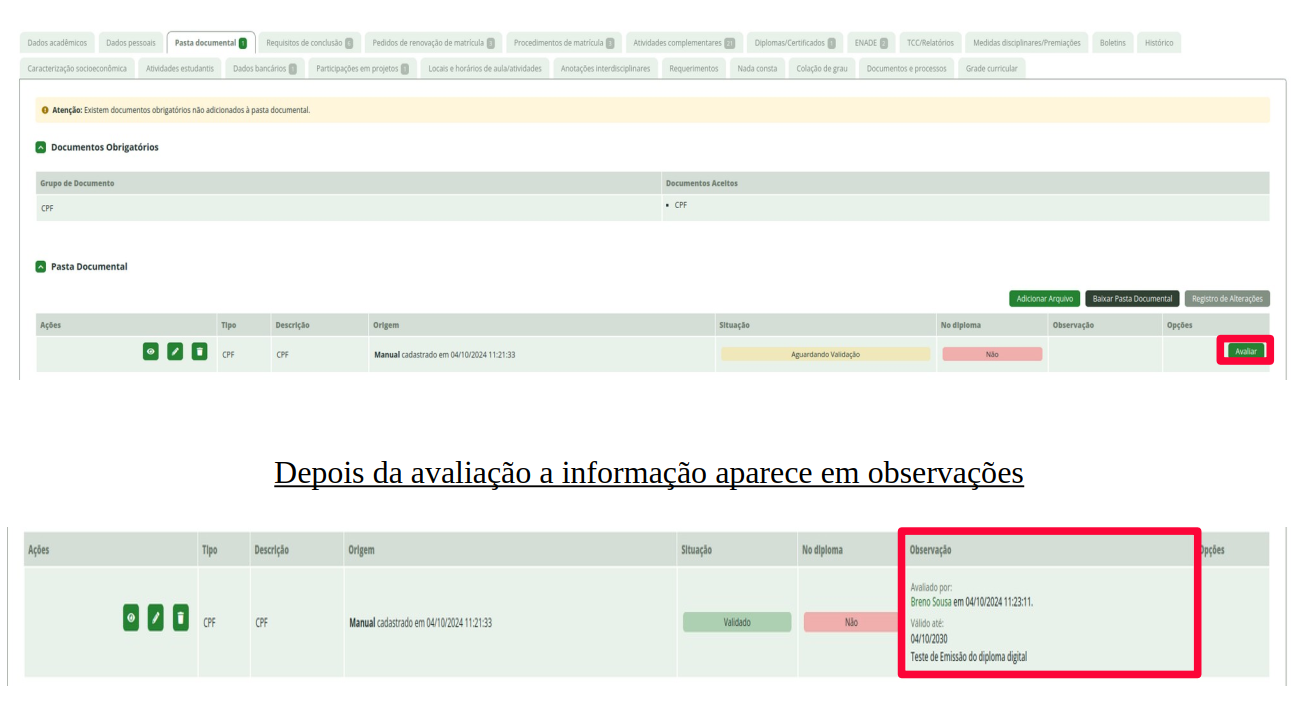](https://manuais.ifsertaope.edu.br/uploads/images/gallery/2025-06/uJswr5fs6aSXtyVb-image-1749210101542.png)
---
#### **Passo 04:** Início da Emissão no SUAP
[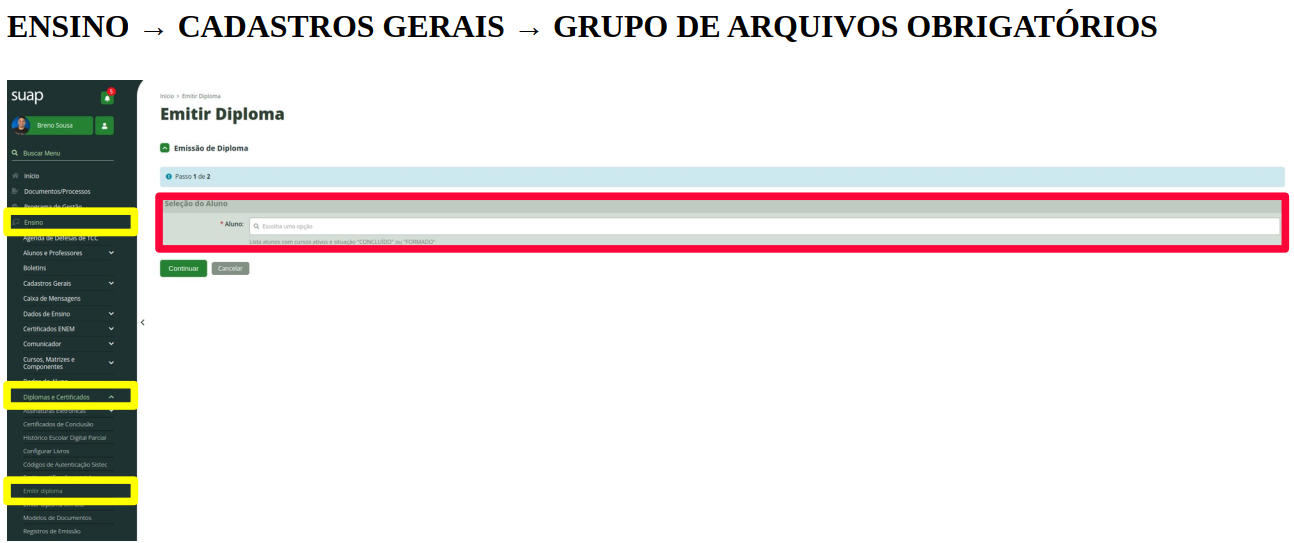](https://manuais.ifsertaope.edu.br/uploads/images/gallery/2025-06/uUoRonahj27afjPb-image-1749210405218.png)
[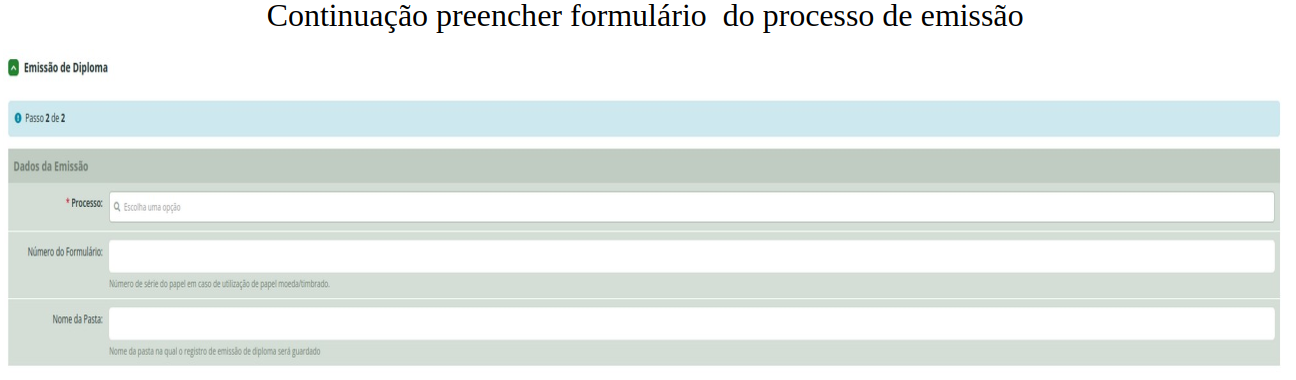](https://manuais.ifsertaope.edu.br/uploads/images/gallery/2025-06/gnyTlcEMfI8SbiIb-image-1749210451061.png)
---
#### **Passo 5:** Gerar/ Imprimir Diplomas
[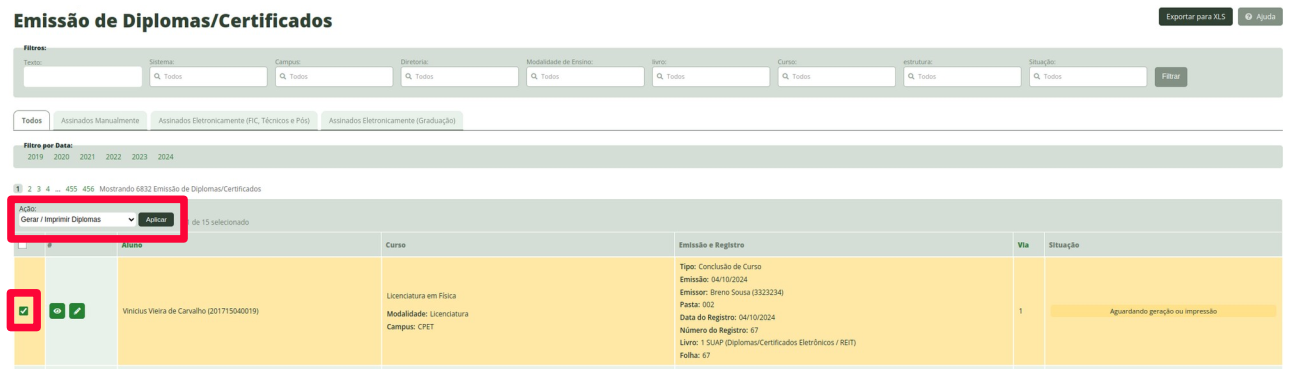](https://manuais.ifsertaope.edu.br/uploads/images/gallery/2025-06/3PV5bvmOdtuvohg9-image-1749210723106.png)
---
#### **Passo 06:** Preencher o formulário com as informações acadêmicas.
[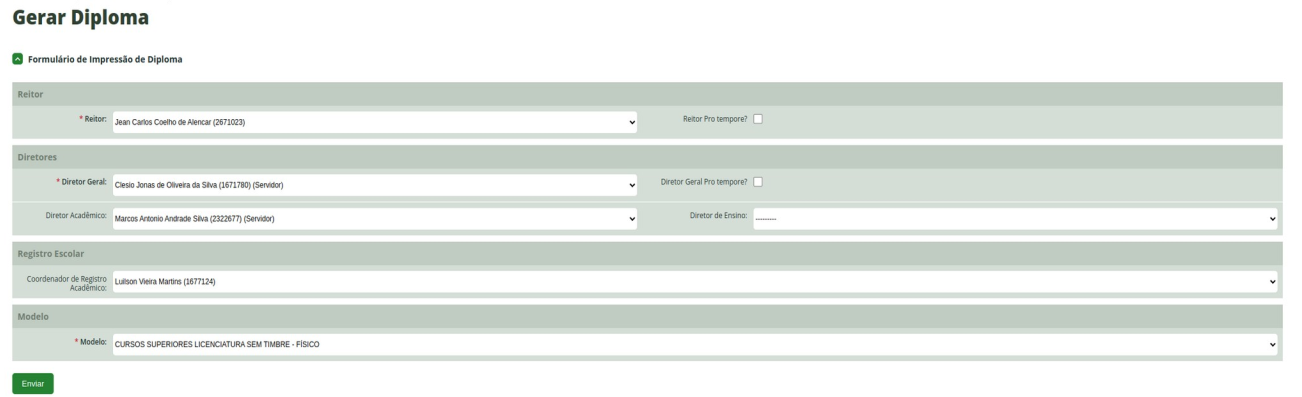](https://manuais.ifsertaope.edu.br/uploads/images/gallery/2025-06/WLc7dx7FXKlsHUu3-image-1749211043323.png)
[](https://manuais.ifsertaope.edu.br/uploads/images/gallery/2025-06/FZFTwVPo04AbWaPl-image-1749211109646.png)
---
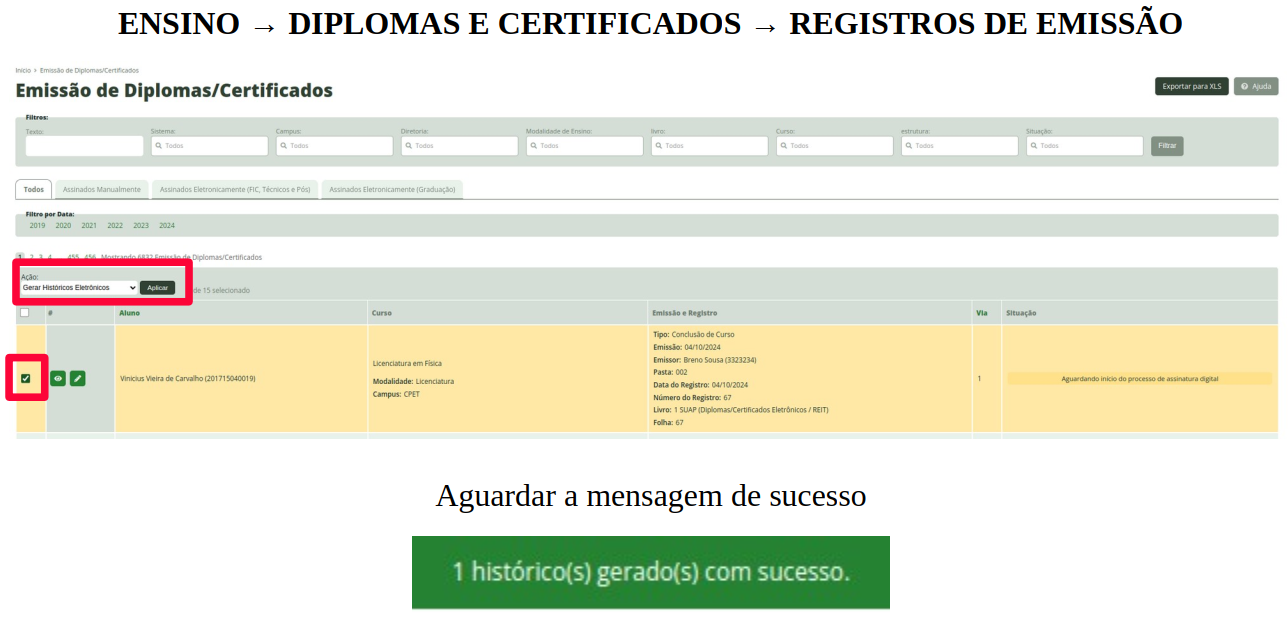
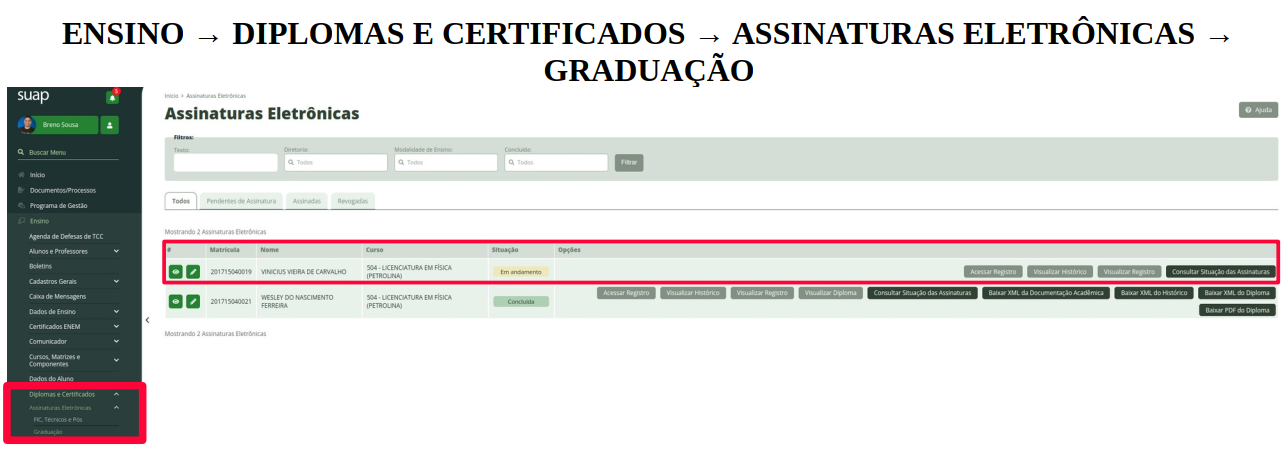
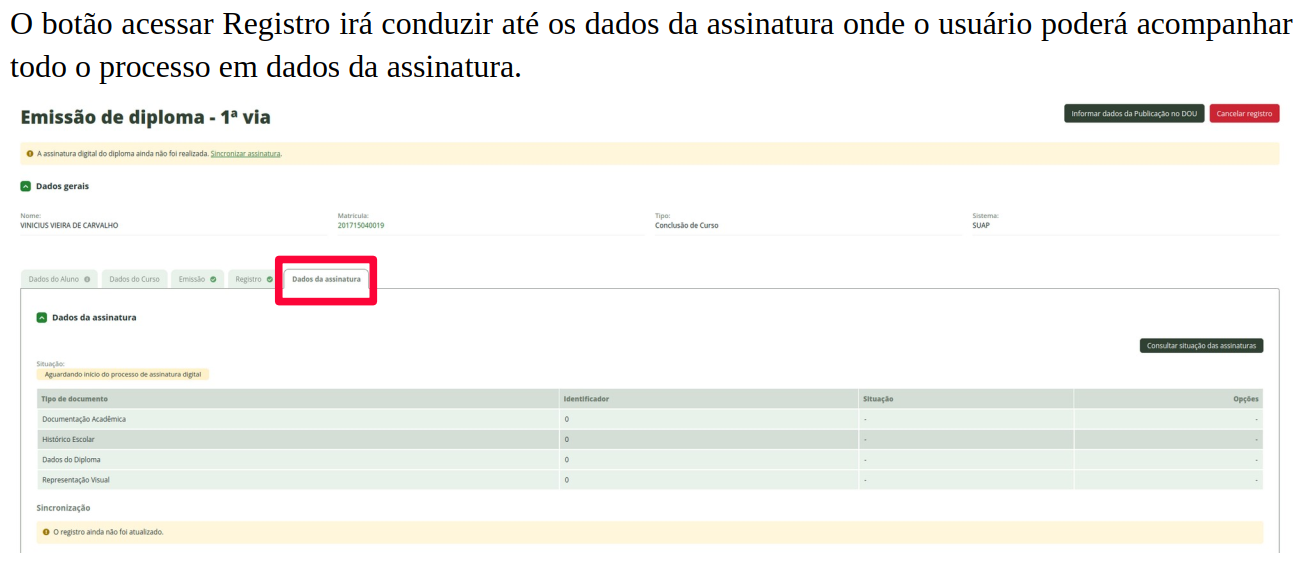
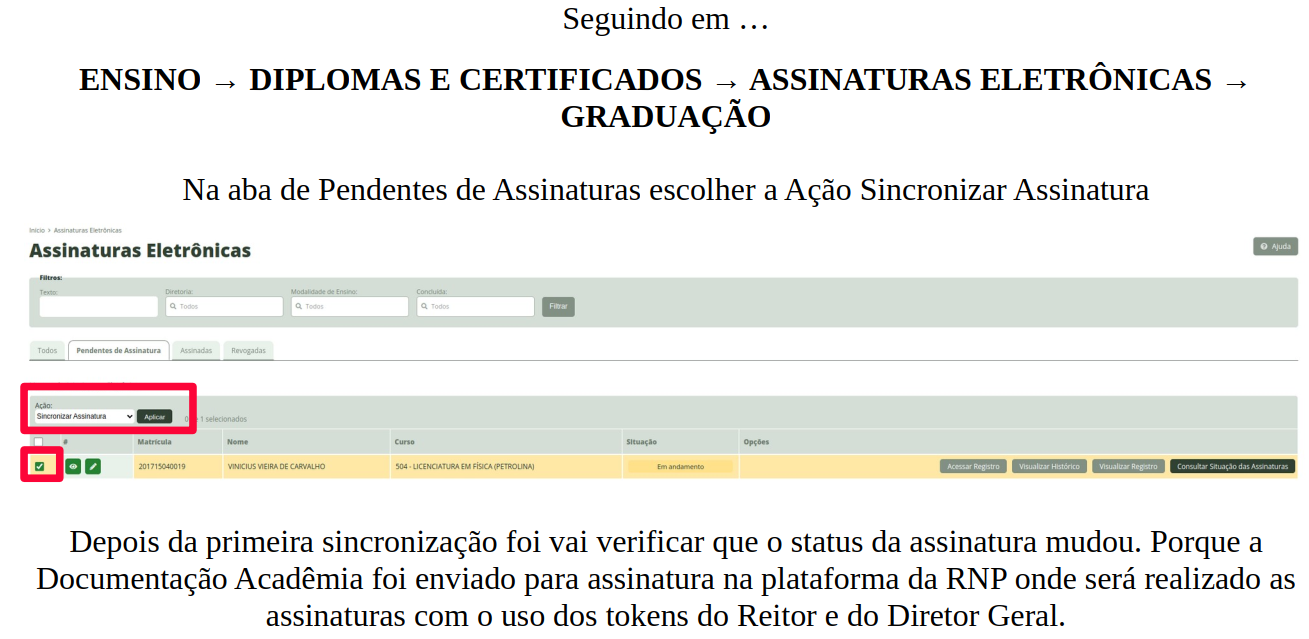
#### **Passo 07**: Gerar históricos eletrônicos.
[](https://manuais.ifsertaope.edu.br/uploads/images/gallery/2025-06/w9RlnkT7vKbEK5i0-image-1749211335385.png)
[](https://manuais.ifsertaope.edu.br/uploads/images/gallery/2025-06/he7xkuSn8ixsXmPI-image-1749211754873.png)
[](https://manuais.ifsertaope.edu.br/uploads/images/gallery/2025-06/0FcfbQpGBh6vMOhP-image-1749211835738.png)
[](https://manuais.ifsertaope.edu.br/uploads/images/gallery/2025-06/kqboUoeCyORS5gJF-image-1749211998745.png)
[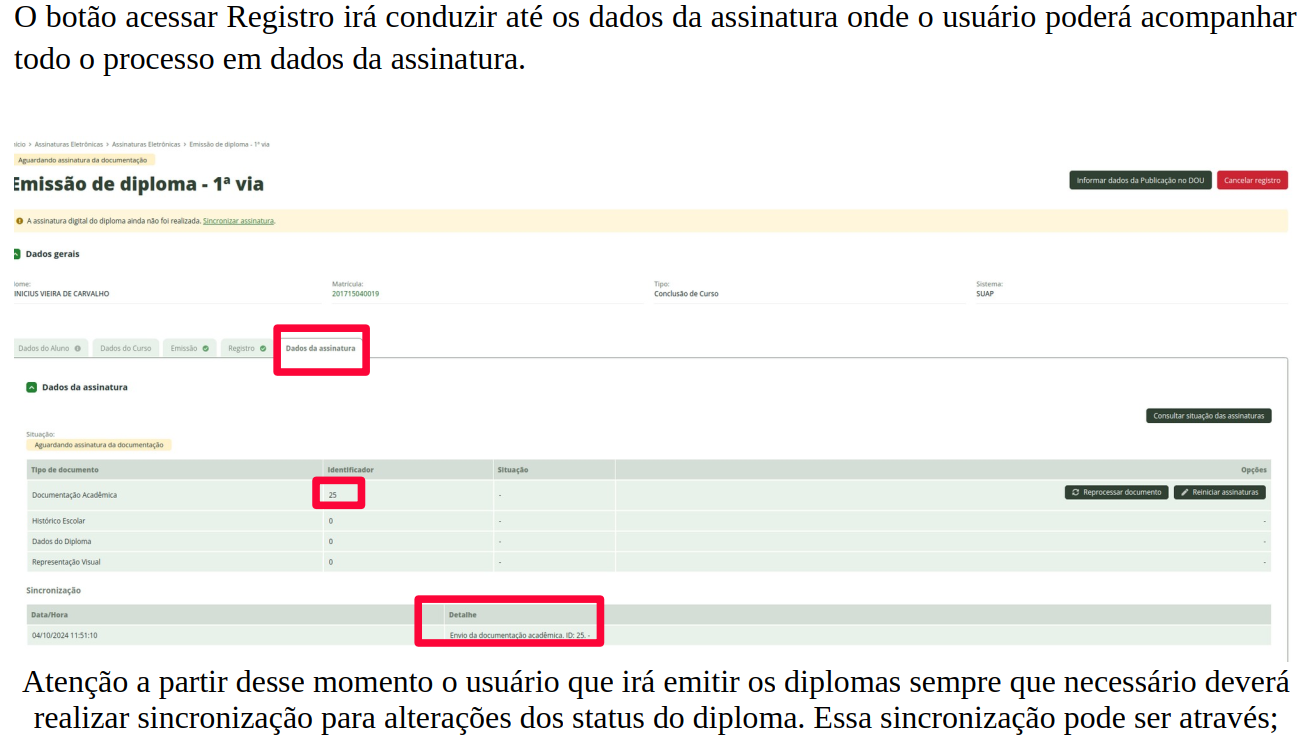](https://manuais.ifsertaope.edu.br/uploads/images/gallery/2025-06/mBvFVB130Fz1STmQ-image-1749212060257.png)
[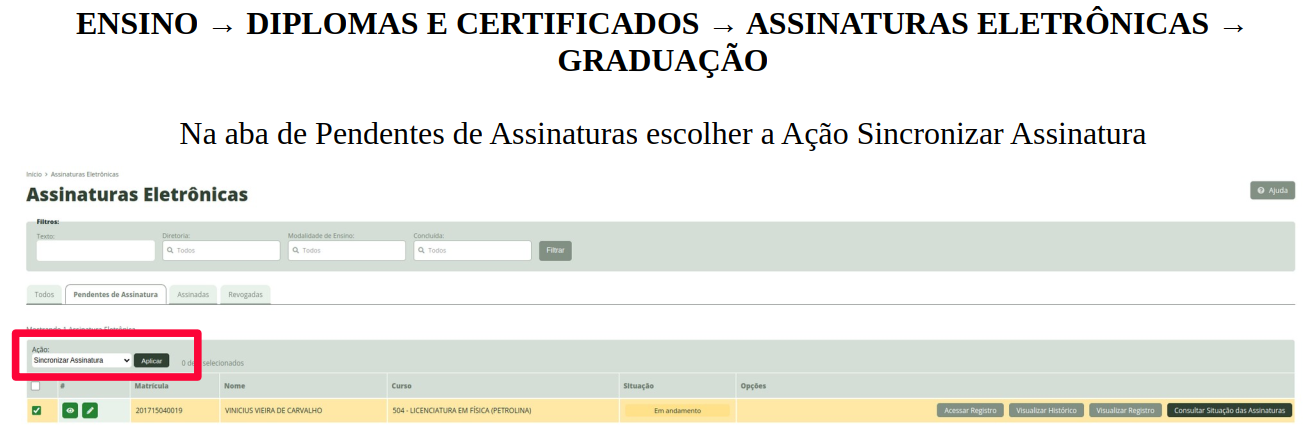](https://manuais.ifsertaope.edu.br/uploads/images/gallery/2025-06/67oVNJ6XUPQKx8GT-image-1749212101878.png)
[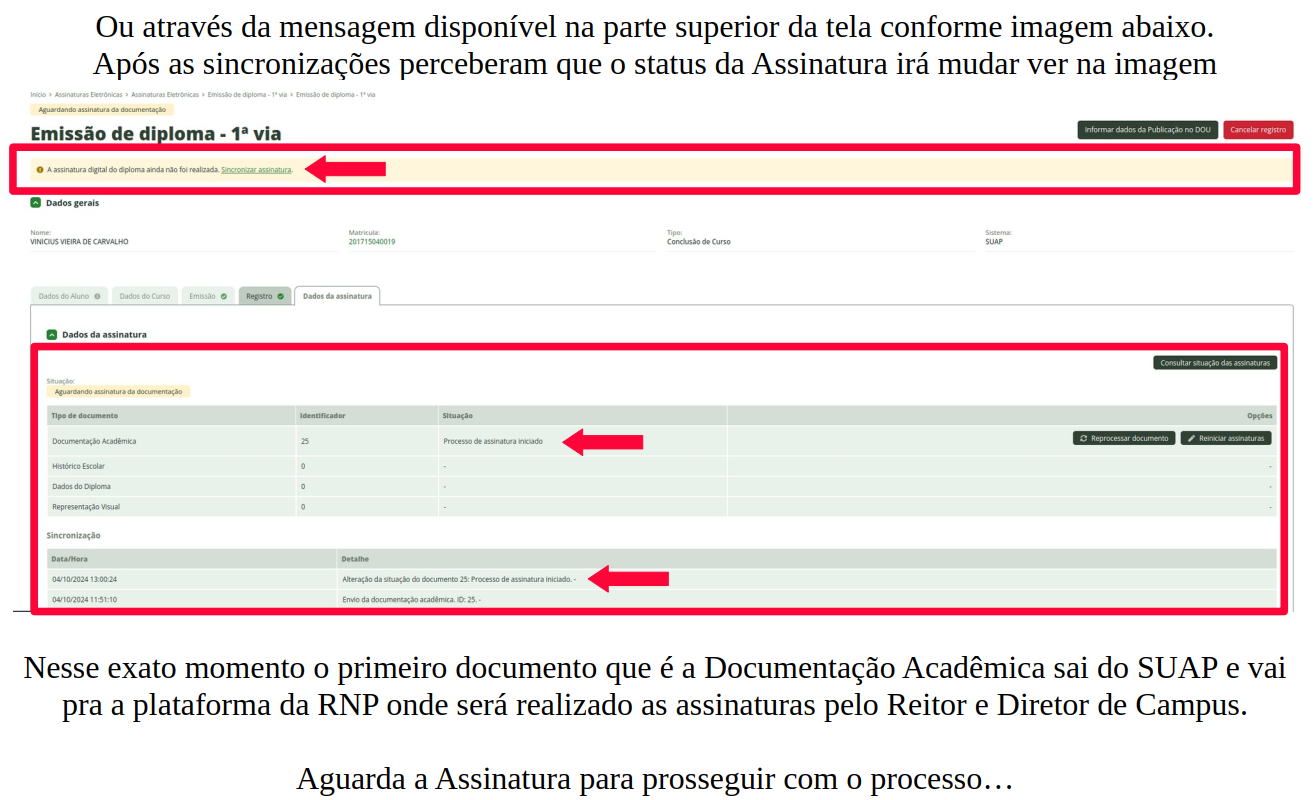](https://manuais.ifsertaope.edu.br/uploads/images/gallery/2025-06/w2kYVPbmT95t92mc-image-1749212173575.png)
---
#### **Passo 08:** Acessar Plataforma da RNP
[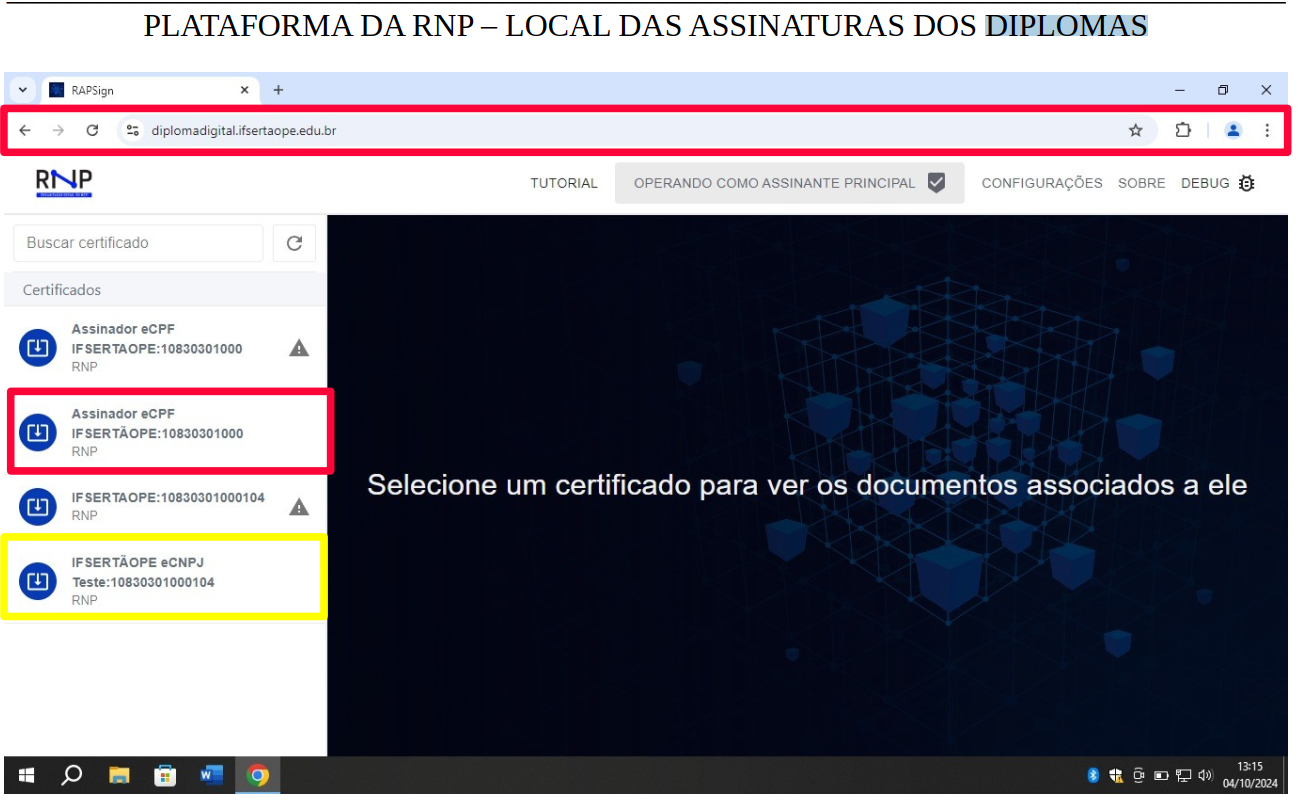](https://manuais.ifsertaope.edu.br/uploads/images/gallery/2025-06/JmWkKAJQZRK2FPkQ-image-1749212682617.png)
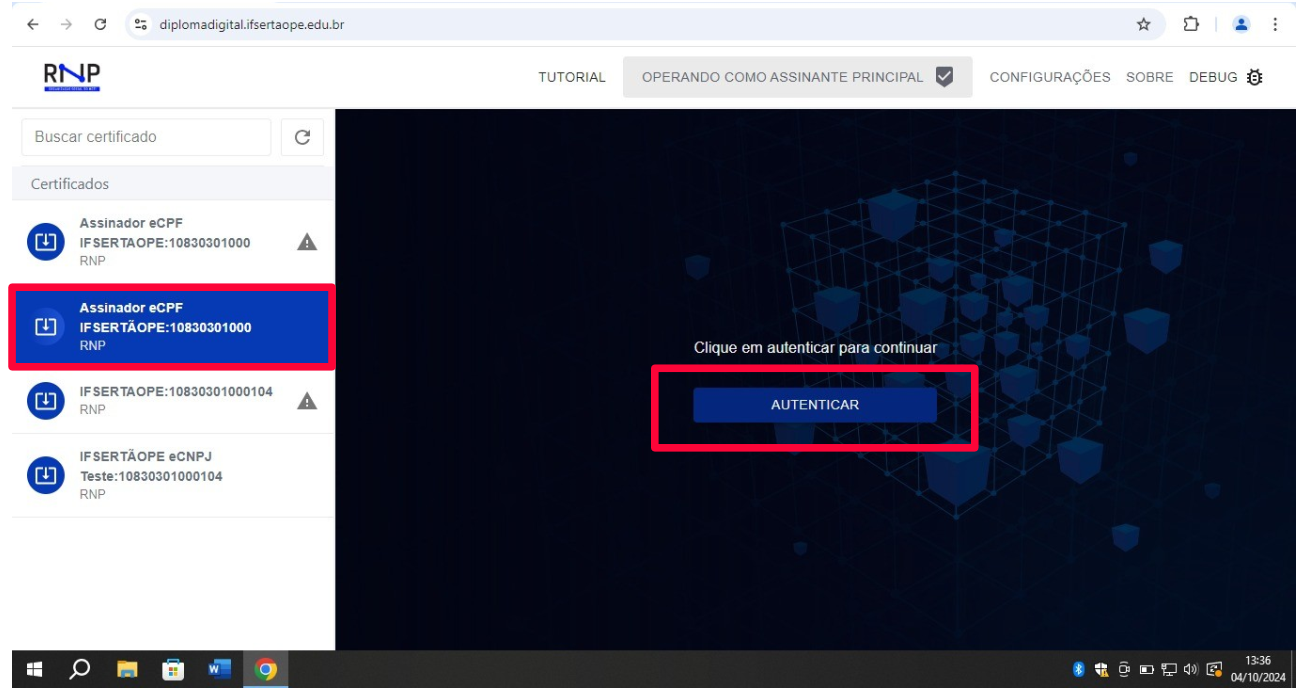
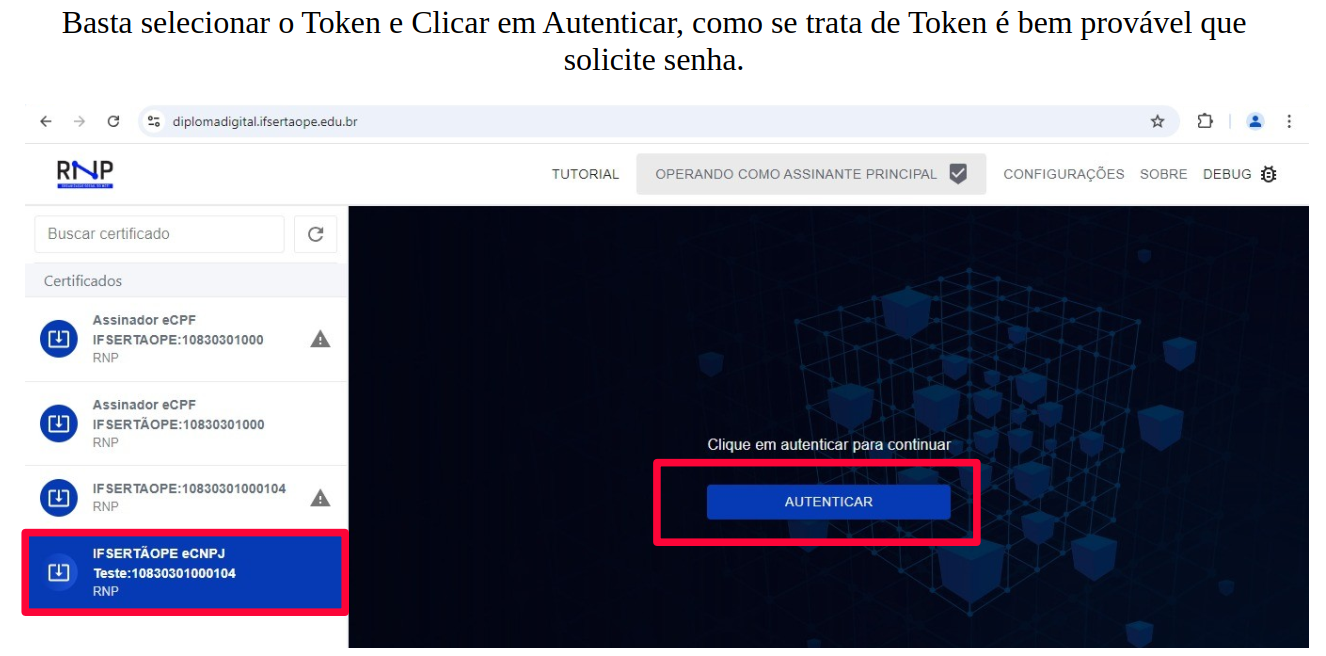
#### Assinador eCPF é o Token do Diretor Geral do Campus
#### IFSERTAOPE eCNPJ é o Token do Reitor.
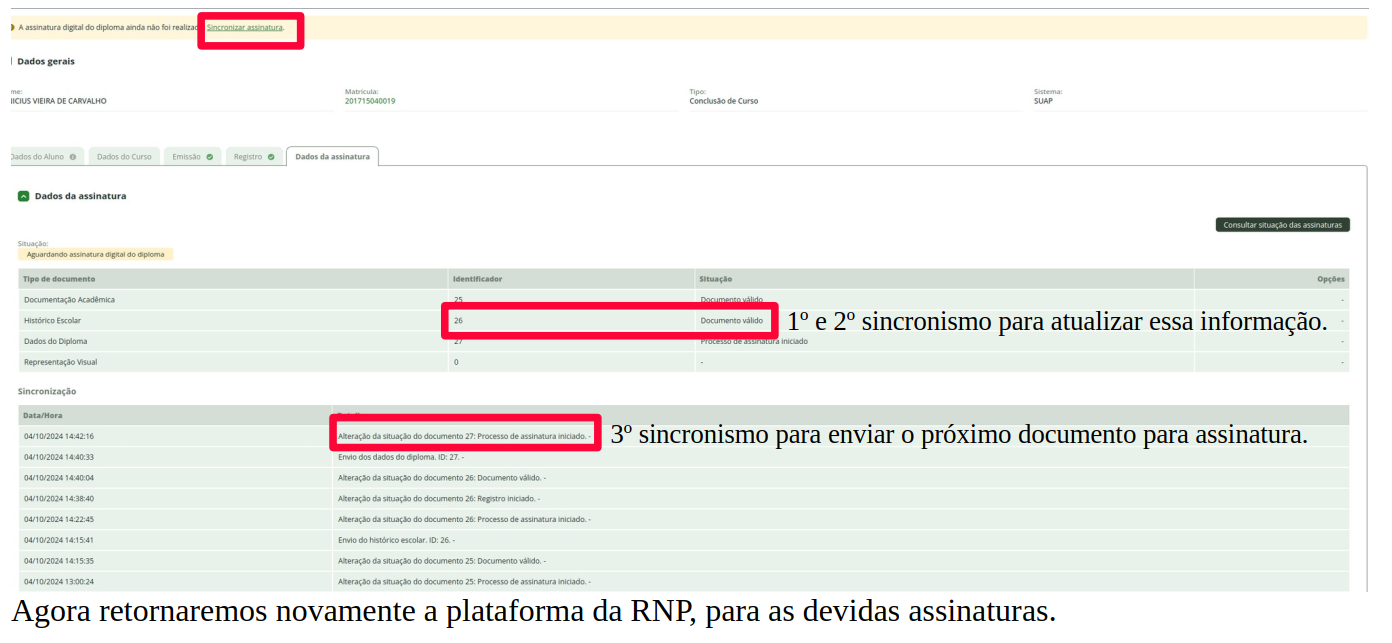
##### Dando continuidade ao processo de assinatura, agora na plataforma da RNP. Anteriormente, vimos que o primeiro documento a ser enviado do SUAP para a plataforma foi a documentação acadêmica. Para assinar a documentação primeiro o Diretor do Campus irá acessar a plataforma fazendo login com seu Token conforme imagem a seguir;
##### Basta selecionar o Token e Clicar em Autenticar, como se trata de Token será solicitado a sua senha.
[](https://manuais.ifsertaope.edu.br/uploads/images/gallery/2025-06/M6THgiPXM7w6HYEQ-image-1749213931393.png)
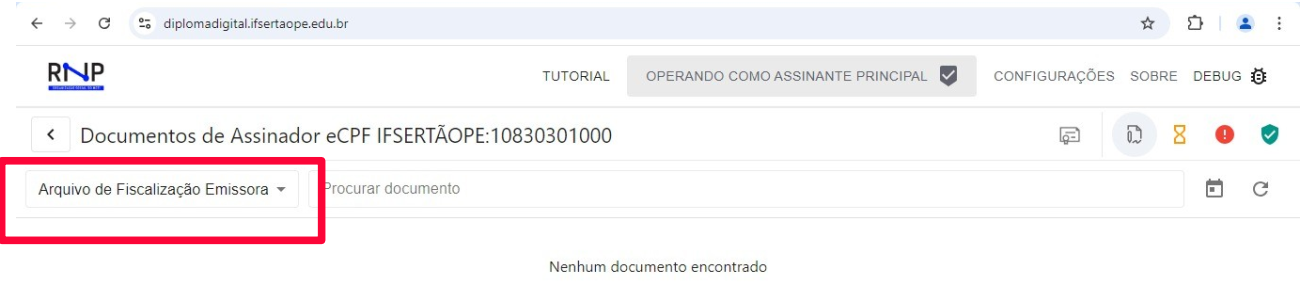
#### - Em Seguida a será apresentada a tela principal;
#### - É necessário alterar onde tem Arquivo de Fiscalização Emissora para Documentação Acadêmica.
[](https://manuais.ifsertaope.edu.br/uploads/images/gallery/2025-06/prXuNWBKfpQlXRn9-image-1749214235428.png)
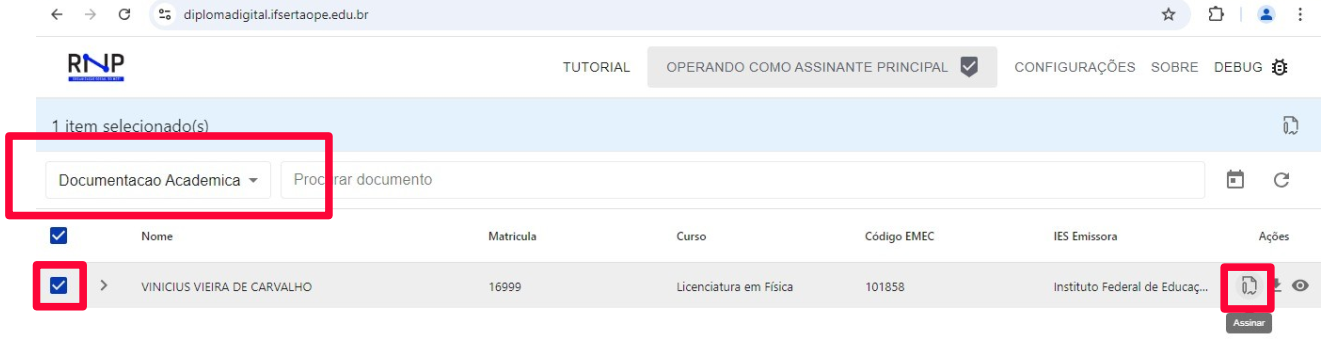
#### - Realizada esta alteração a tela a seguir mostra o documento pronto para receber a assinatura, agora basta que o usuário marque o aluno que será assinado e clique no ícone a seguir.
[](https://manuais.ifsertaope.edu.br/uploads/images/gallery/2025-06/zyuSK6oKJLX8BdHi-image-1749214467184.png)
#### - Feito isto a documentação acadêmica estará assinada pelo(a) Diretor(a) Geral do campus e pronta para ser arquivado pelo Reitor.
---
#### **Passo 09:** Do Reitor
[](https://manuais.ifsertaope.edu.br/uploads/images/gallery/2025-06/PZR0dHLC4k7Y7Jq2-image-1749215155109.png)
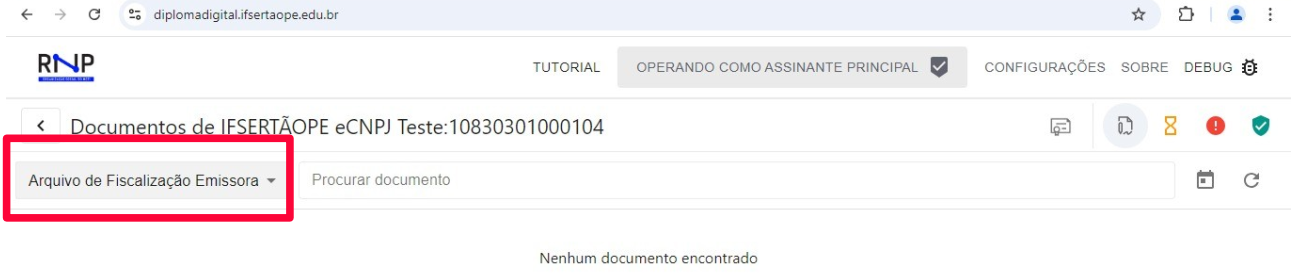
#### - Em Seguida a será apresentada a tela principal;
#### - É necessário alterar onde tem Arquivo de Fiscalização Emissora para Documentação Acadêmica.
[](https://manuais.ifsertaope.edu.br/uploads/images/gallery/2025-06/q7Ena7roEPs3iDyq-image-1749215576811.png)
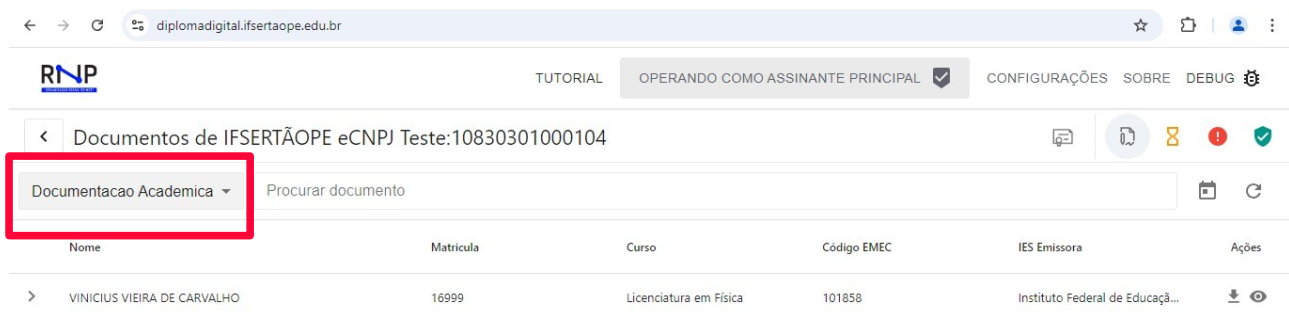
#### - Realizada esta alteração a tela a seguir mostra o documento pronto para receber o arquivamento.
[](https://manuais.ifsertaope.edu.br/uploads/images/gallery/2025-06/pFfiKaNpb5qLUzc8-image-1749215684532.png)
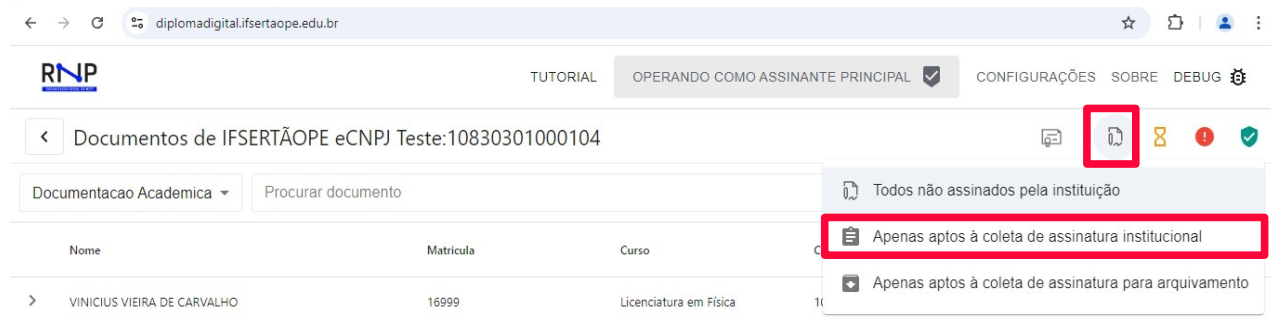
#### - A tela a seguir mostra o documento pronto para receber a assinatura, agora basta que o Reitor clique no ícone a seguir e em seguida marque o aluno que será assinado.
[](https://manuais.ifsertaope.edu.br/uploads/images/gallery/2025-06/fuW1acwYNQuqA8xf-image-1749215926175.png)
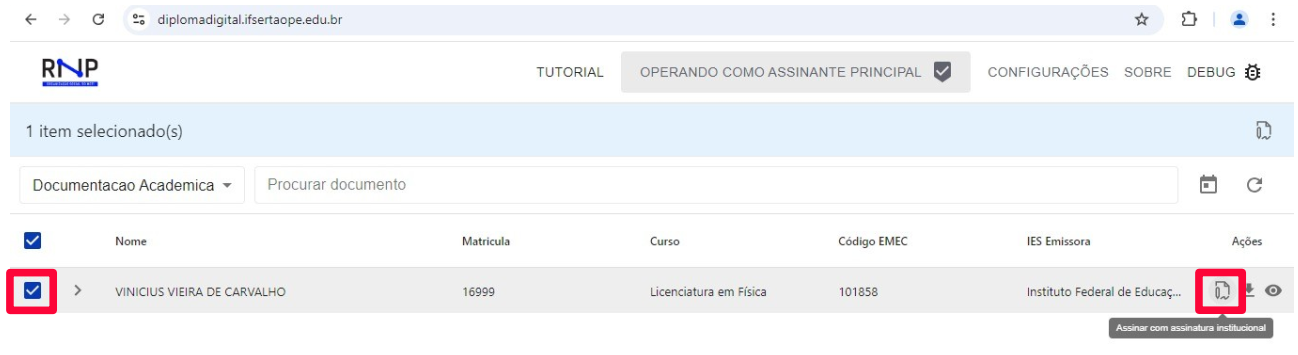
#### - Feito isto o aluno estará apto para receber a assinatura do Reitor. Basta marcar o aluno e clicar no ícone a seguir.
[](https://manuais.ifsertaope.edu.br/uploads/images/gallery/2025-06/btkbywq931c9dQpP-image-1749216294135.png)
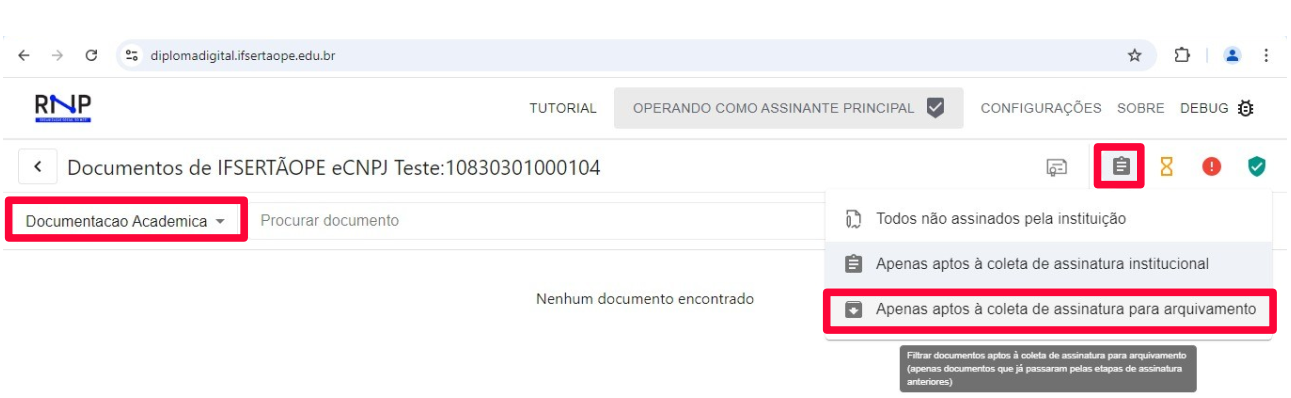
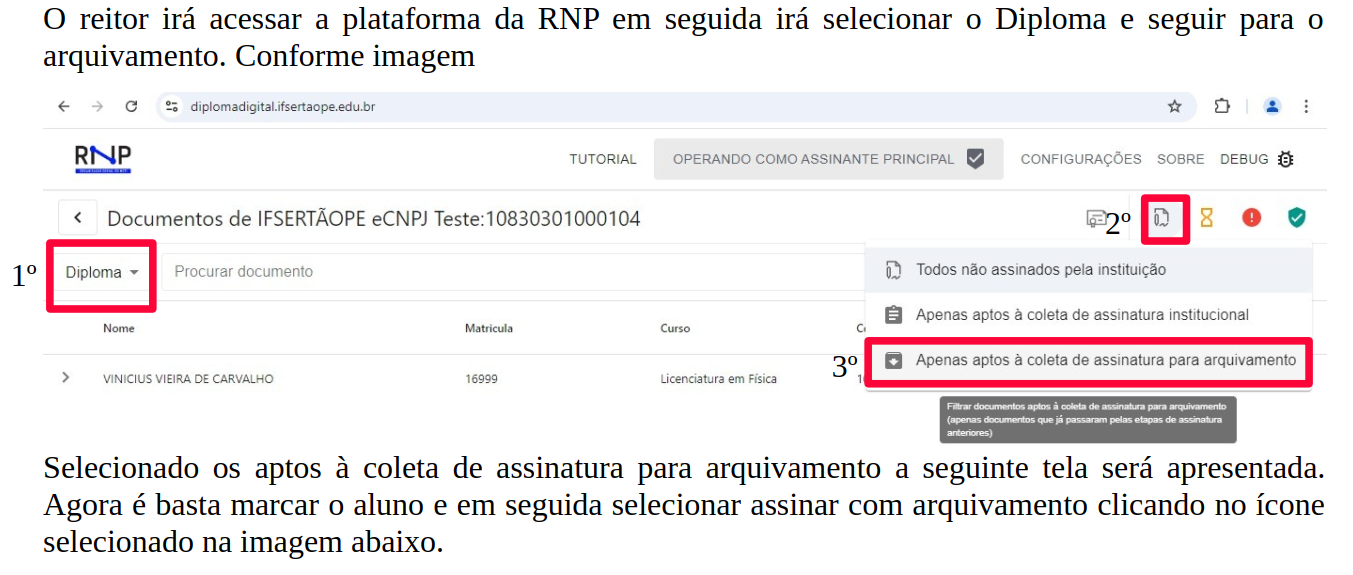
#### - O documento foi assinado e estará pronto para ser arquivado, esse arquivamento quem faz é o próprio Reitor. Conforme imagem a seguir:
[](https://manuais.ifsertaope.edu.br/uploads/images/gallery/2025-06/DNyqpXkgjaXfcczW-image-1749216607188.png)
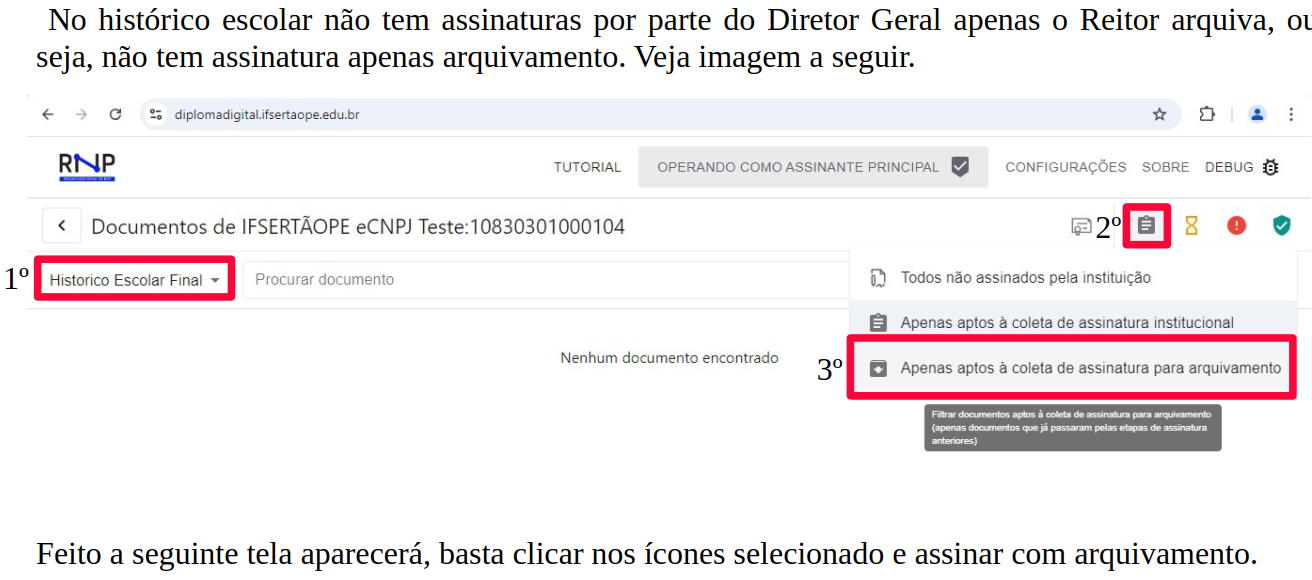
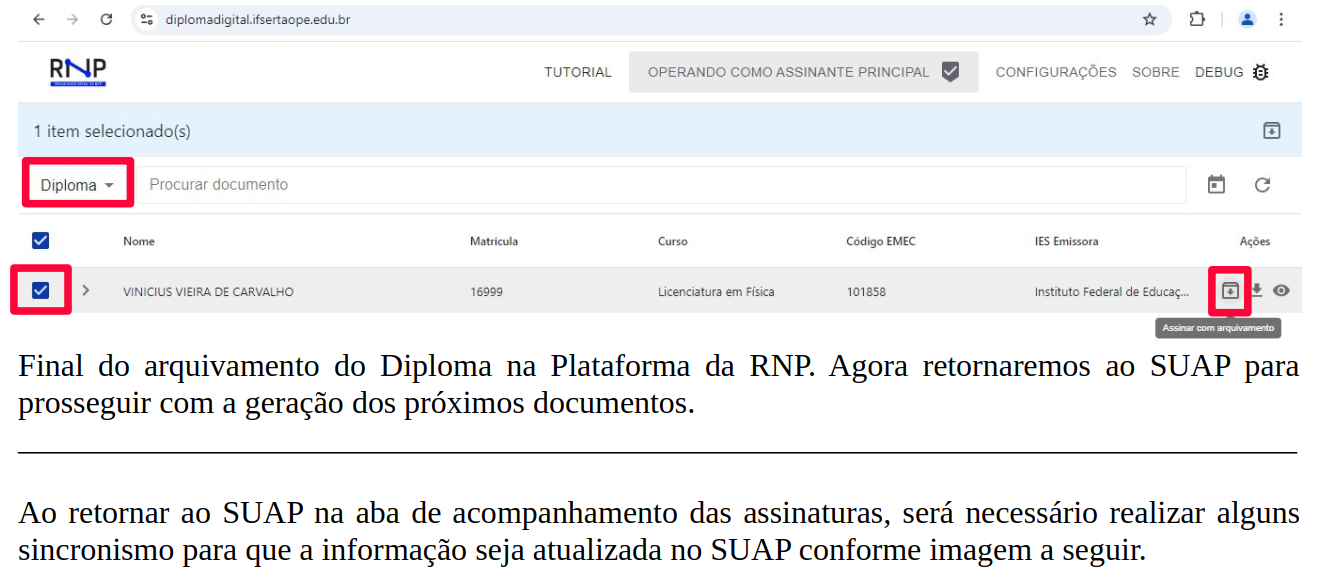
#### - Selecionados os aptos à coleta de assinatura para arquivamento, a seguinte tela será apresentada. Agora, basta marcar o aluno e em seguida selecionar assinar com arquivamento clicando no ícone selecionado na imagem abaixo:
[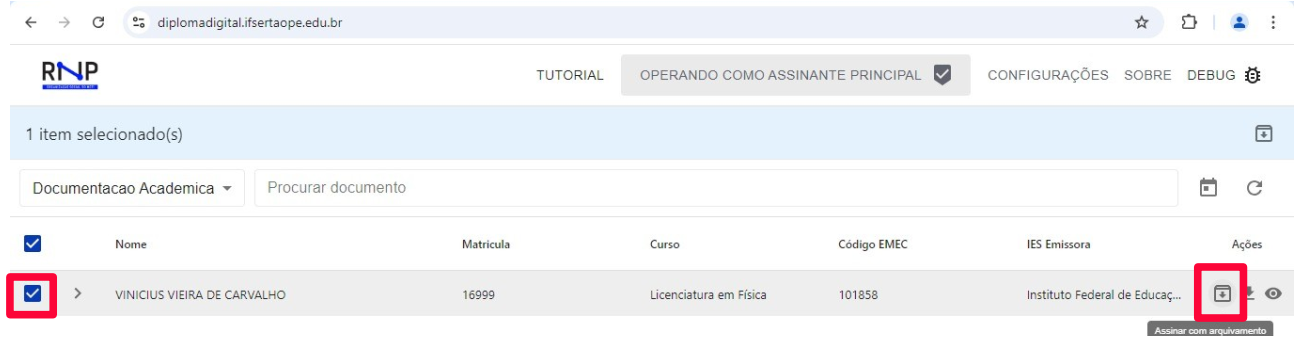](https://manuais.ifsertaope.edu.br/uploads/images/gallery/2025-06/v3Hm3CGFm2NcxWxG-image-1749216743185.png)
#### - Finaliza a assinatura da documentação Acadêmica na Plataforma da RNP. Agora retornaremos ao SUAP para prosseguir com a geração dos próximos documentos.
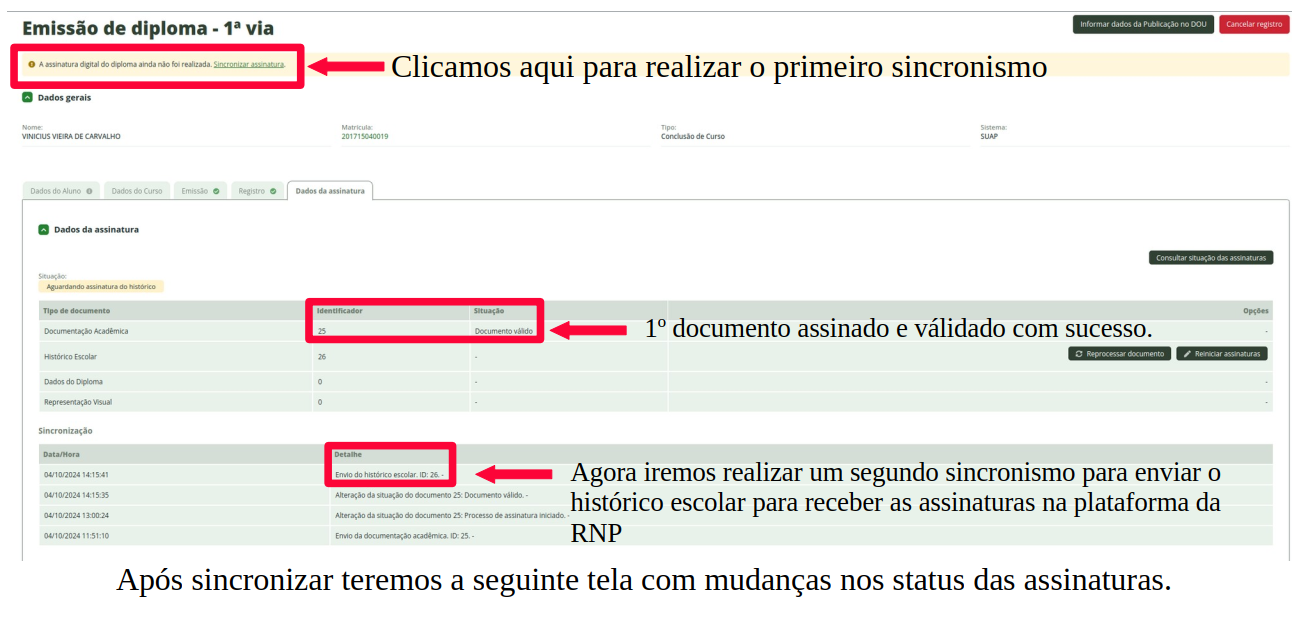
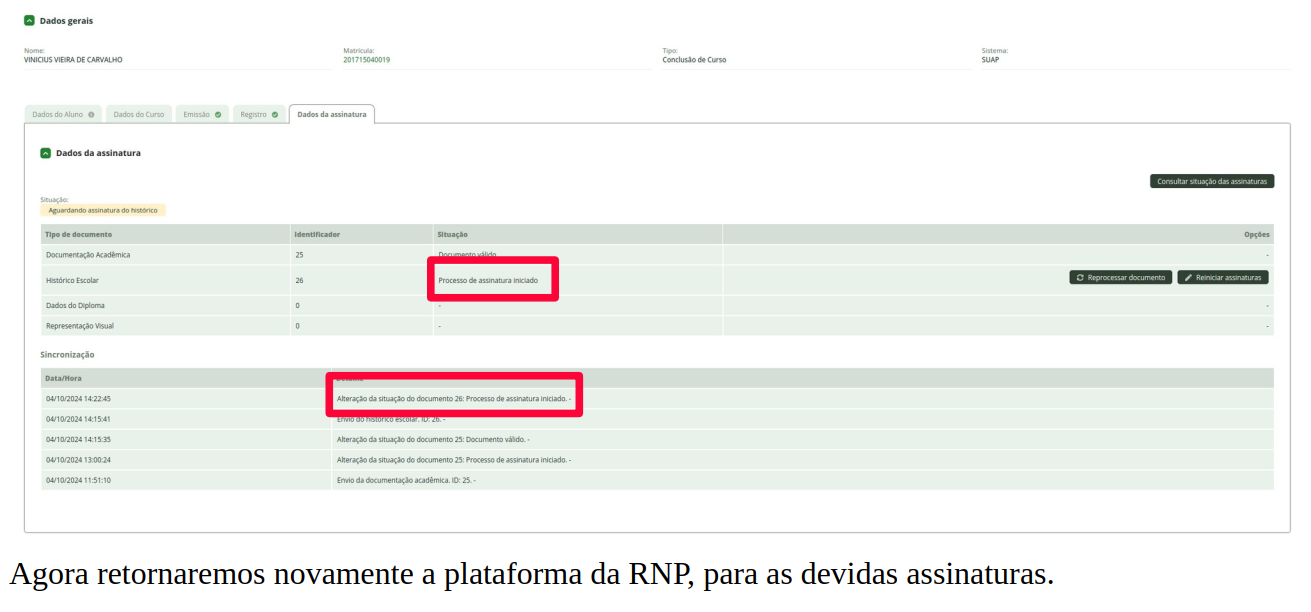
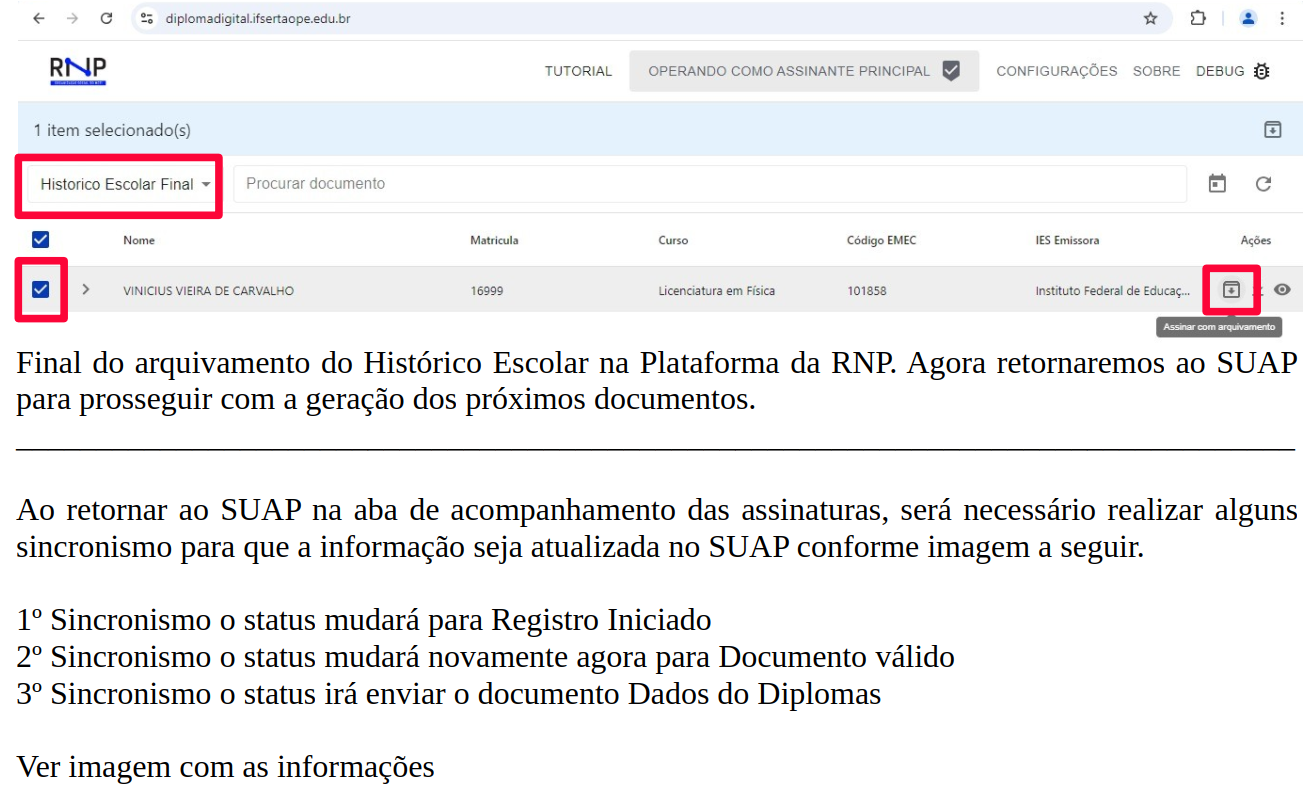
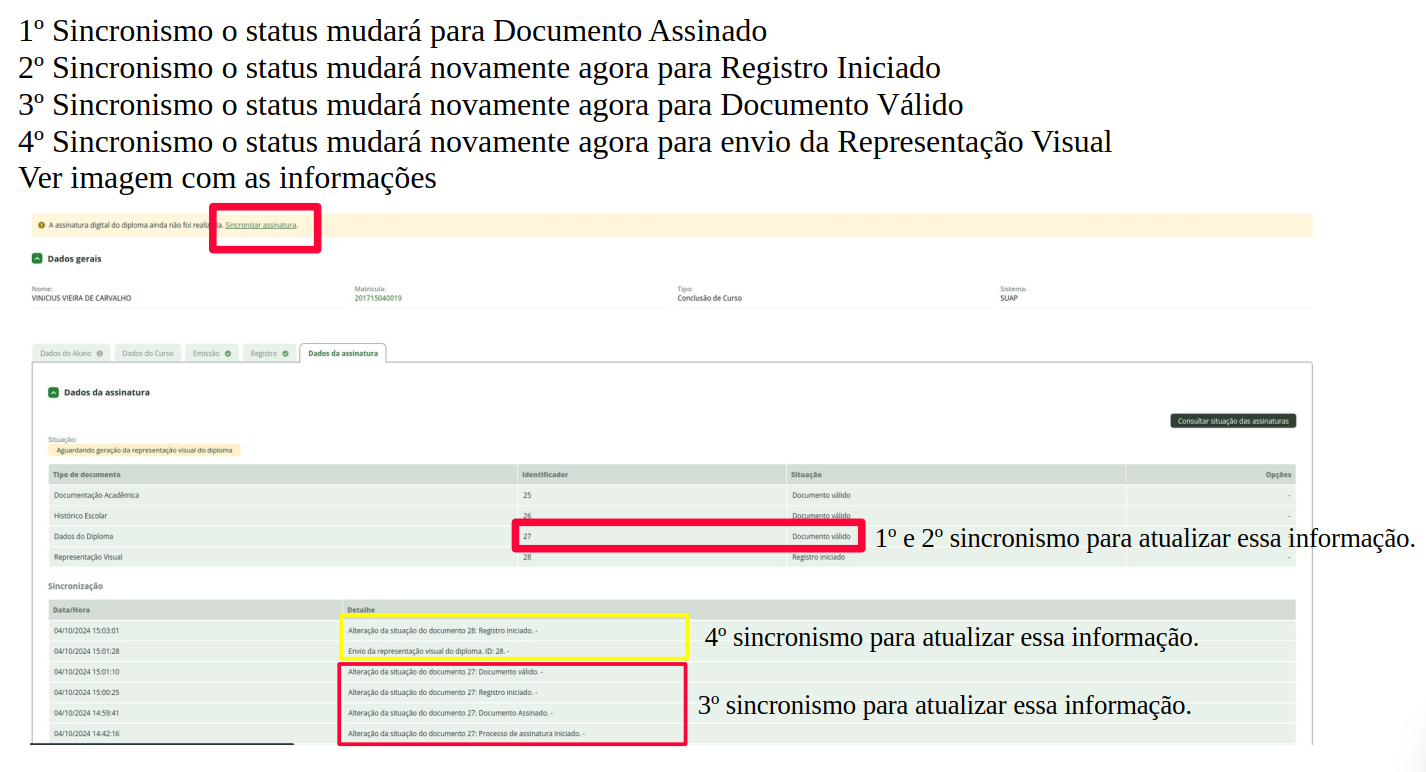
#### Ao retornar ao SUAP na aba de acompanhamento das assinaturas, será necessário realizar alguns sincronismo para que a informação seja atualizada no SUAP conforme imagem a seguir.
---
#### Passo 10: Sincronismo
#### - Ao realizar o 1º sincronismo veremos algumas mudanças aconteceram conforme a imagem.
[](https://manuais.ifsertaope.edu.br/uploads/images/gallery/2025-06/DRnrCtKUaV6KXH6M-image-1749217871472.png)
[](https://manuais.ifsertaope.edu.br/uploads/images/gallery/2025-06/iX0cpRY17BLydgTE-image-1749217907833.png)
[](https://manuais.ifsertaope.edu.br/uploads/images/gallery/2025-06/iGUM06iHHUAO5t0J-image-1749218286991.png)
[](https://manuais.ifsertaope.edu.br/uploads/images/gallery/2025-06/bnV9B5MVfOIl1JSS-image-1749218339291.png)
[](https://manuais.ifsertaope.edu.br/uploads/images/gallery/2025-06/7QINCI2zUUiUJp5x-image-1749218371755.png)
[](https://manuais.ifsertaope.edu.br/uploads/images/gallery/2025-06/MQh0mnyFBkXakjGo-image-1749218408039.png)
[](https://manuais.ifsertaope.edu.br/uploads/images/gallery/2025-06/7NcGzDJt7J67lsrR-image-1749218448424.png)
[](https://manuais.ifsertaope.edu.br/uploads/images/gallery/2025-06/EDrdq6xWnhj9GlIB-image-1749218477087.png)
[](https://manuais.ifsertaope.edu.br/uploads/images/gallery/2025-06/JrCdwbRLTUeld7Pp-image-1749218565909.png)
[](https://manuais.ifsertaope.edu.br/uploads/images/gallery/2025-06/njAIVXUYu4qXERNu-image-1749221525557.png)
---
**Dúvidas: **Departamento de Controle Acadêmico | Reitoria <rt.gca@ifsertao-pe.edu.br>