1. Acesse o sítio do Portal de Periódicos, por meio do endereço [http://www.periodicos.capes.gov.br](http://www.periodicos.capes.gov.br) ou pelo sítio do [Portal CAPES](http://www.capes.gov.br "Portal CAPES").
2. Para iniciar o acesso remoto via CAFe pelo Portal de Periódicos, clique no link **“Acesso CAFe”**.
[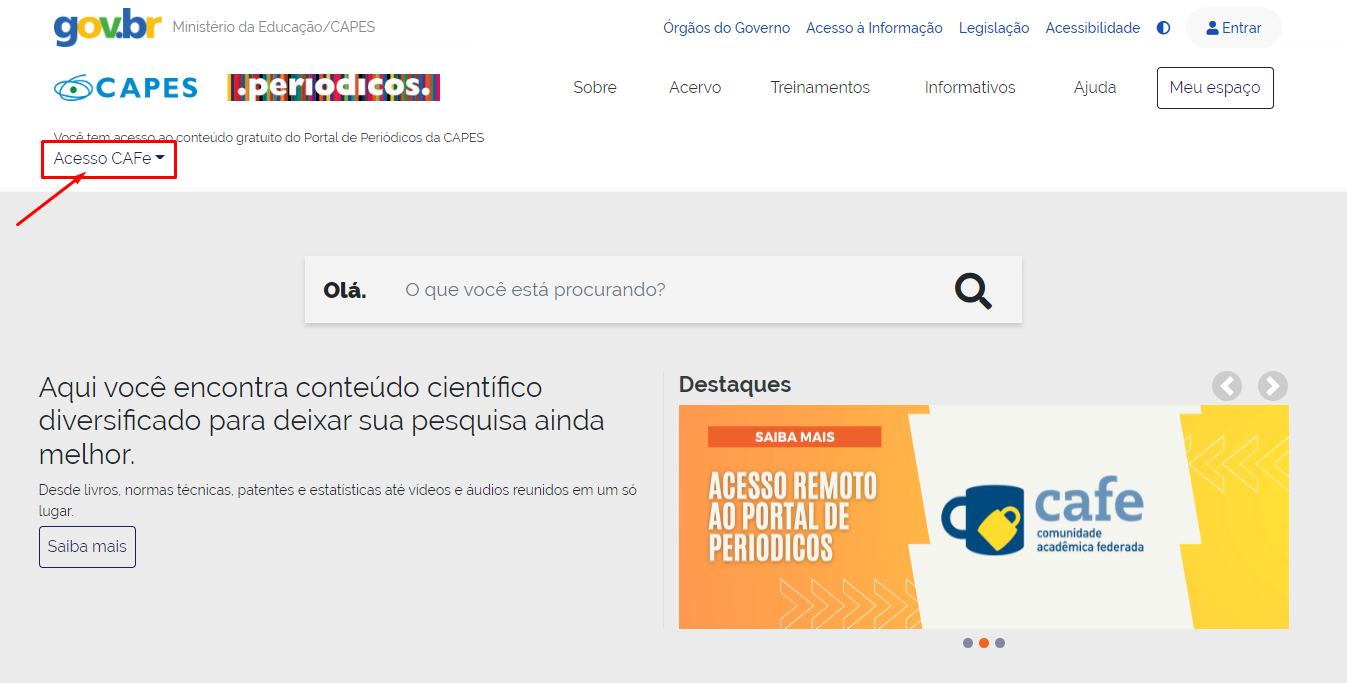](https://manuais.ifsertao-pe.edu.br/uploads/images/gallery/2022-08/i5yfoR1bT1XG1ttL-Tela-01.png)3. Após a abertura da tela, clique para abrir a lista de instituições.
[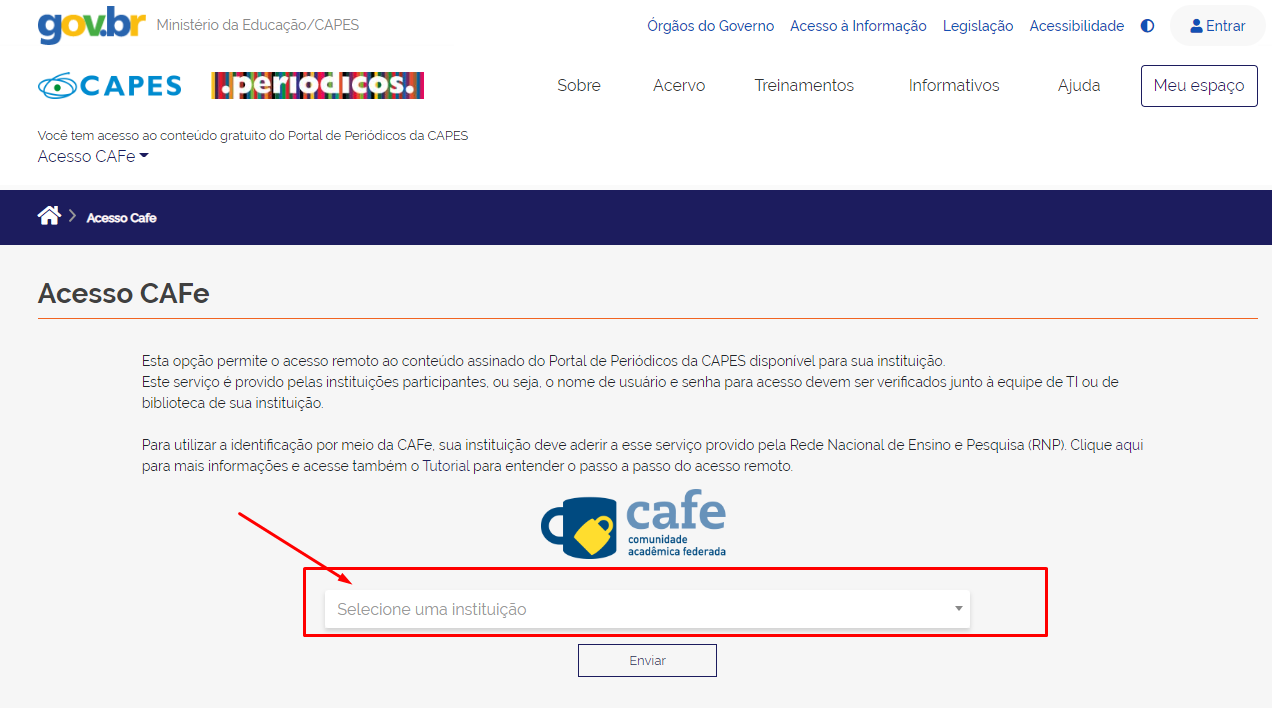](https://manuais.ifsertao-pe.edu.br/uploads/images/gallery/2022-08/e8IKII2YJ3f1sp97-Tela-02.png)4. Aguarde abrir a caixa de seleção com a lista das instituições que fazem parte da CAFe. Para localizar sua instituição, use a sigla ou o nome por extenso. Ex: sertao pe
[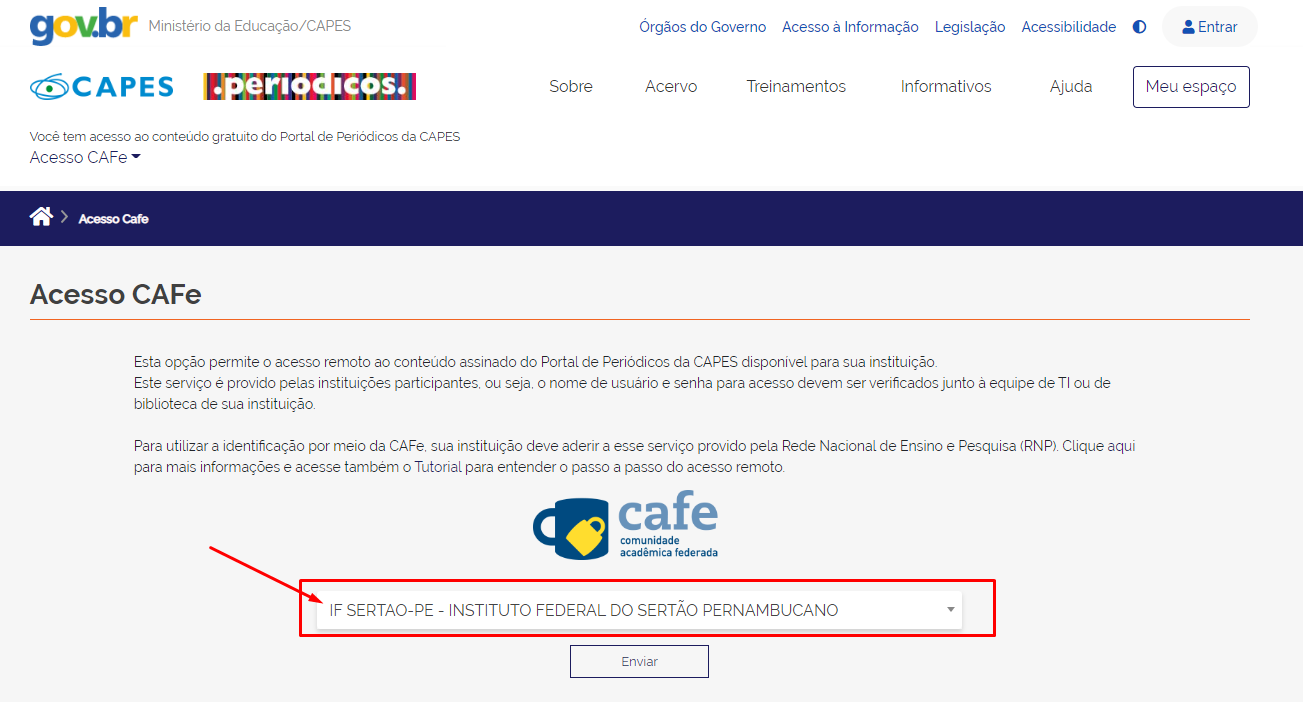](https://manuais.ifsertao-pe.edu.br/uploads/images/gallery/2022-08/26xFw2o2zrMicW3f-Tela-03.png)5. Após a seleção da instituição clique no botão **“Enviar”**
6. Informe o Login e Senha do **SUAP** se for servidor (Docente ou TAE) caso seja Aluno usar Matrícula e Senha do **SUAP-EDU** fornecidos por sua instituição e prossiga com a autenticação.
[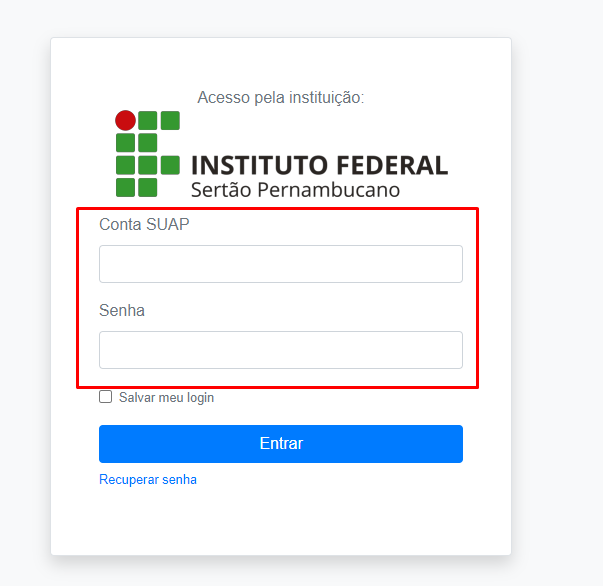](https://manuais.ifsertao-pe.edu.br/uploads/images/gallery/2022-08/mJszb0E2nVrv1FSQ-Tela-04.png)7. Click em aceitar o envio das informações para efetivar a autenticação.
8. Após a identificação ser bem sucedida, você será redirecionado para o Portal de Periódicos e estará apto a usar remotamente o Portal, com acesso liberado ao conteúdo disponível para sua instituição.
[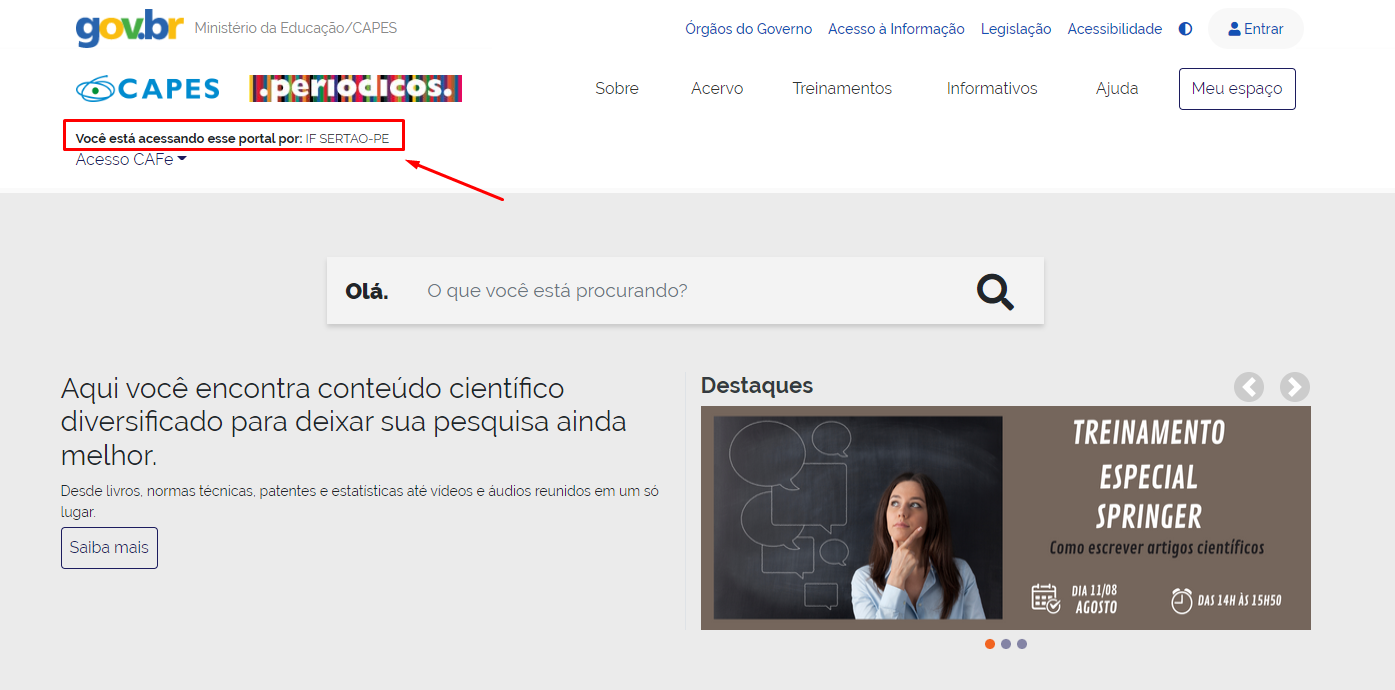](https://manuais.ifsertao-pe.edu.br/uploads/images/gallery/2022-08/7Ms4svgHlZAEs4ta-Tela-05.png)Caso o usuário nunca tenha acessado o SUAP (Sistema Unificado de Administração Pública) ir ao link **[Manual de Primeiro Acesso](https://administrativo.ifsertao-pe.edu.br/manualsuap/ "Manual de Primeiro Acesso")** para ativação do usuário.
Para o aluno que não souber sua matricula procurar o controle acadêmico de sua unidade.
Em caso de dúvidas, entre em contato conosco por meio do e-mail: [redes@ifsertao-pe.edu.br](mailto:sistemas@ifsertao-pe.edu.br "sistemas@ifsertao-pe.edu.br")
Tutorial de Acesso ao Portal Capes Via [Celular e Tablet](https://www-periodicos-capes-gov-br.ez137.periodicos.capes.gov.br/images/documents/Acesso%20CAFe%20_guia.pdf "https://www-periodicos-capes-gov-br.ez137.periodicos.capes.gov.br/images/documents/Acesso%20CAFe%20_guia.pdf")
Segue vídeo com procedimento de acesso :
# Infográfico [](https://manuais.ifsertao-pe.edu.br/uploads/images/gallery/2022-08/rHgPBxNVOpvJAvjw-Acesso-ao-Portal-de-Peri%C3%B3dicos-CAPES-via-Federa%C3%A7%C3%A3o-CAFe.png) # Serviço de Conferência Web (Mconf) # Manual de Utilização O serviço de Conferência Web da RNP permite a interação de equipes remotas em tempo real, de forma simples, usando um computador ou dispositivo móvel. Basta um navegador instalado, um headset e conexão com a internet para organizar e participar de reuniões com recursos avançados de comunicação e colaboração, como: - Compartilhamento de áudio - Compartilhamento de vídeo por webcam - Compartilhamento de documentos nos mais diversos formatos - Compartilhamento de desktop - Bate papo público ou privado - Gravação de reuniões O principal benefício deste serviço é a facilidade em reunir pessoas, perto ou longe uma das outras, a qualquer hora e com um mínimo de recursos necessário. Dessa maneira, é possível gerar economia, agilizar processos, aumentar a produtividade e facilitar a comunicação na sua instituição. O serviço pode ser usado em diversas ocasiões, entre elas reuniões de equipe, defesas de teses e dissertações, transmissão de webinars ou eventos, capacitação, treinamento e ensino a distância (EAD).O portal do serviço pode ser acessado no link [conferenciaweb.rnp.br](https://conferenciaweb.rnp.br/ "conferenciaweb.rnp.br")
**Como funciona** O serviço precisa de um navegador em sua versão mais recente. Recomendamos usar o Mozilla Firefox, pois é o que atende a todos os requisitos de uso. Ainda é necessário ter o Adobe Flash instalado e atualizado. Um headset de boa qualidade faz toda diferença na experiência de uso. Evite o uso de microfone embutido em notebook ou webcam, pois captura muito ruído do ambiente e prejudica a comunicação. A rede é um item importante. Compartilhar somente o áudio e o vídeo em média qualidade não exige muita banda. Contudo, se o compartilhamento incluir diversos recursos, como áudio, vídeo de alta qualidade e compartilhamento de desktop em alta resolução, a exigência da banda será maior. Além da banda, deve-se levar em consideração a qualidade da sua rede local. Por se tratar de um serviço de comunicação multimídia em tempo real, uma rede local de baixa qualidade pode ocasionar problemas como picotes e falhas na voz e no vídeo. Redes Wi-Fi públicas ou empresariais de baixa qualidade ou com muita interferência podem implicar em uma experiência ruim. Recomendamos sempre usar uma rede cabeada ou um ambiente Wi-Fi controlado. O firewall da sua rede local também pode impactar negativamente na qualidade da reunião, pois o bloqueio de determinadas portas podem inviabilizar o uso de recursos ou mesmo degradar a qualidade do áudio e do vídeo. O acesso por ser feito de qualquer navegador, mas determinados recursos são compatíveis somente com alguns. Recomendamos utilizar os navegadores: - Google Chrome. - Mozila Firefox **Como realizar gravação de reuniões** O recurso de gravação de reuniões não é habilitado por padrão para todos os usuários. Para que você possa gravar reuniões, basta solicitar essa demanda através da **Central de Serviço do SUAP**. A gravação de reuniões tem uma cota compartilhada para todo o IF Sertão-PE de 10GB, sendo necessário um uso consciente do serviço. Uma reunião de duração aproximada de 1h ocupa cerca de 250MB no servidor. Portanto, ao terminar a gravação da reunião é necessário fazer o download e apagá-la do servidor.As gravações não ficam disponíveis automaticamente após o término das conferências, dependendo do tamanho do arquivo gerado elas podem demorar até 72 h para serem disponibilizadas; As conferências gravadas ficarão disponíveis por apenas sete dias corridos após o evento, depois desse período elas serão automaticamente excluídas da plataforma, sendo responsabilidade do servidor interessado realizar o download e armazenamento de suas conferências em seus arquivos pessoais;
**Manuais** - **Requisitos para uso do serviço:** [https://bit.ly/39wWnJB](https://bit.ly/39wWnJB) - **Teste de Compatibilidade :** [https://conferenciaweb.rnp.br/teste](https://conferenciaweb.rnp.br/teste) - **Manual do Usuário do Serviço :[ ](https://www.ifsertao-pe.edu.br/%20https:/goo.gl/5WmrWQ)** [https://bit.ly/2ypcjkr](https://bit.ly/2ypcjkr) - **Canal do Youtube :** [https://bit.ly/2ygITES](https://bit.ly/2ygITES) - **FAQ do serviço de conferência web :** [https://bit.ly/2WVPXRK](https://bit.ly/2WVPXRK) # Serviço de FileSender@RNP # Manual de Utilização -[Manual do Usuário](http://www.ifsertao-pe.edu.br/images/Reitoria/Dgti/manuais/manual_filesendrnp.pdf "Manual do Usuário")
-[Vídeo de Funcionamento do Serviço](https://video.rnp.br/portal/video.action?idItem=76987 "Vídeo de Funcionamento do Serviço")
# Certificado Pessoal ICPEdu (Identidade Virtual) # 01 - Emissão de Certificado Digital ICPEdu O tutorial a seguir descreve os passos necessários para realizar a emissão de certificado digital pessoal através da Comunidade Acadêmica Federada (CAFe). O IFSertãoPE é integrante do projeto Infraestrutura de Chaves Públicas para Pesquisa e Ensino (ICPEDu) da Rede Nacional de Ensino e Pesquisa (RNP) do Ministério de Ciência e Tecnologia (MCT). A modalidade de Certificado Pessoal da ICPEdu é o serviço da RNP que possibilita a assinatura de documentos eletrônicos para fins acadêmicos ou administrativos, reduzindo a burocracia e custos, e contribuindo para a eliminação do uso de papel nas instituições federais de ensino superior e unidades de pesquisa. Os certificados digitais emitidos pela ICPEDu não diferem em formato ou em tecnologia dos certificados oficiais da ICP-Brasil. A única diferença entre eles é que os primeiros foram emitidos pelas instituições de ensino e pesquisa e os últimos foram emitidos por um órgão oficialmente credenciado pelo Governo Federal para este fim.**A assinatura eletrônica tem validade jurídica?** Assinatura eletrônica da ICPEdu é do tipo avançada, pois ela permite comprovar a integridade, autenticidade e autoria dos documentos, o que garante o seu elevado grau de confiabilidade. **Fonte**: [RNP](https://www.rnp.br/servicos/gestores-de-TI/icpedu-certificado-pessoal "Validade Jurídica ")
**Conheça a nova modalidade da ICPEdu, Certificado Pessoal!**
**Emissão do Certificado Digital ICPEdu Pessoal**
**** # 02 - Instalação do certificado ICPEDu no repositório local do Windows**Instalação do Certificado Digital ICPEdu Pessoal no Windows**
Para realizar assinaturas digitais, primeiramente deve-se emitir o certificado no pelo site [https://pessoal.icpedu.rnp.br/](https://pessoal.icpedu.rnp.br/). Deve-se realizar autenticação perante a federação CAFe, inserir uma senha para proteger a chave privada e então realizar o download de um arquivo no formato #PKCS12, onde possui o certificado com a chave pública sem nenhuma cifragem e uma chave privada cifrada com a senha que foi definida no momento da emissão do certificado. A **Figura 1** ilustra o arquivo gerado depois de ter feito download do sistema da ICPEDU. [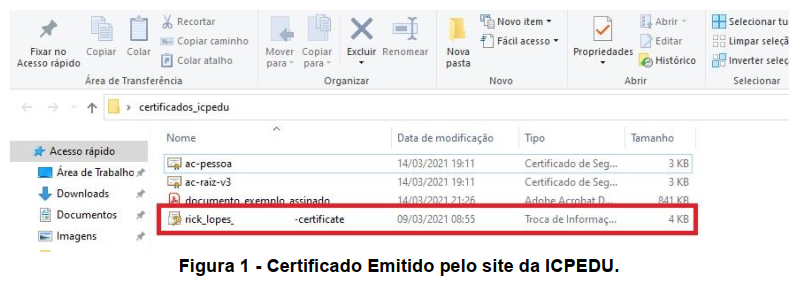](https://manuais.ifsertao-pe.edu.br/uploads/images/gallery/2021-04/mheuGnMg7z9WhI8q-image-1617909020825.png) Para realizar a instalação do certificado no repositório local do Windows, deve-se clicar duas vezes. Ao clicar duas vezes no arquivo, abre-se uma janela do assistente de importação de certificados. Ele irá questionar em qual usuário deseja-se instalar. Recomenda-se instalar no Usuário Atual, conforme ilustrado na **Figura 2**. [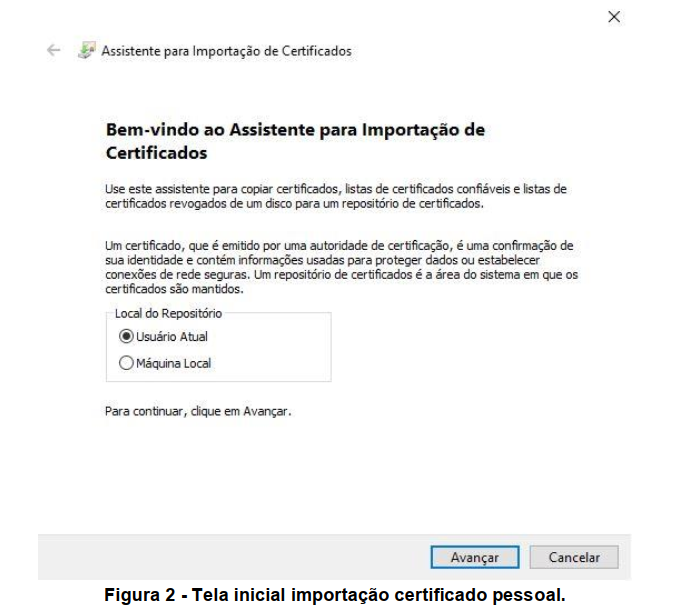](https://manuais.ifsertao-pe.edu.br/uploads/images/gallery/2021-04/6j7ZQFc1TnomOUs4-image-1617909171242.png) Após clicar em avançar, a tela seguinte mostrará o caminho do arquivo que você clicou duas vezes para fazer a instalação. Após a conferência, deve-se clicar em avançar, conforme ilustrado na **Figura 3.** [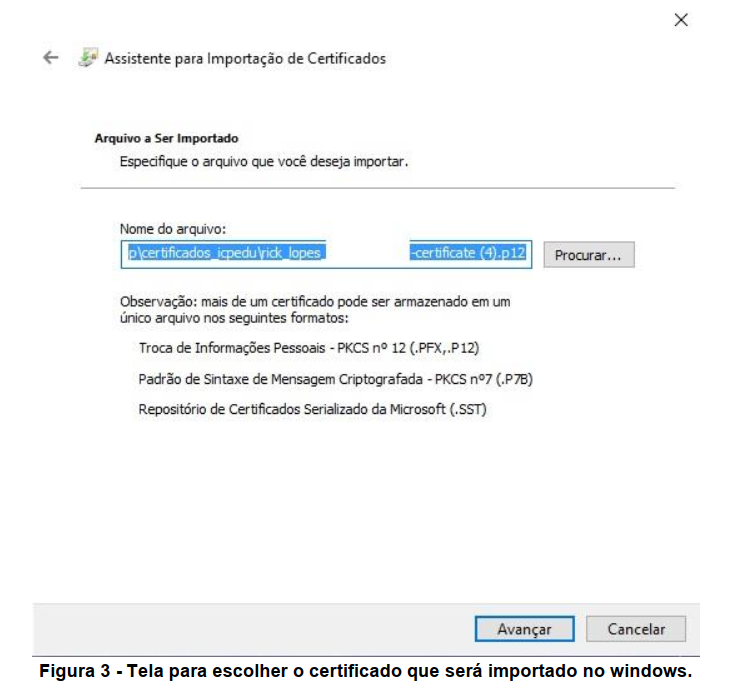](https://manuais.ifsertao-pe.edu.br/uploads/images/gallery/2021-04/JxSlIoAESXUUUKu1-image-1617909236947.png) A próxima janela irá informar para digitar uma senha da chave privada. Essa senha é a mesma que foi digitada no momento da geração do certificado no site da ICPEDU. Ela serve para decifrar a chave privada e deixar disponível para um futuro uso no repositório local do Windows. A **Figura 4** ilustra a tela que pede a senha da chave privada. Após digitar, deve-se clicar em avançar. [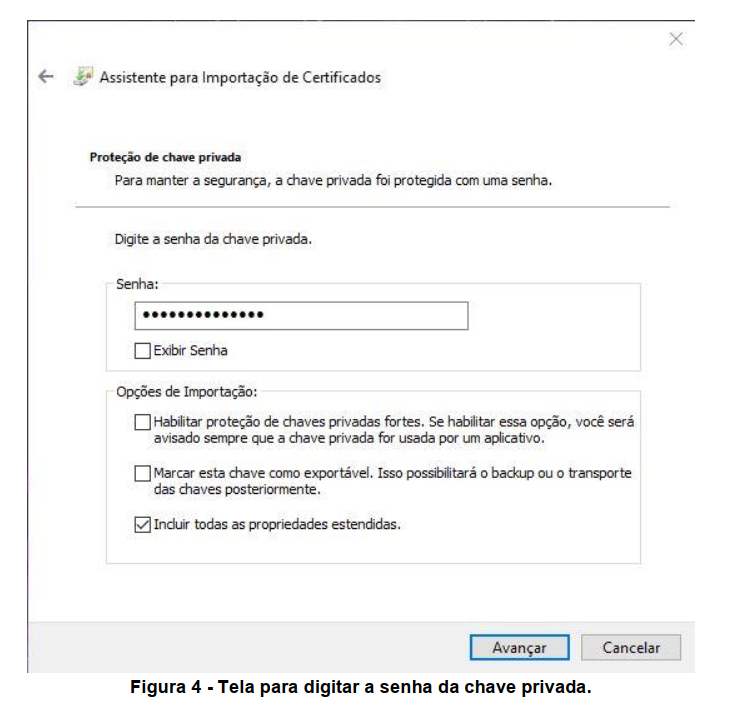](https://manuais.ifsertao-pe.edu.br/uploads/images/gallery/2021-04/2cTfVMjcCMxM10gu-image-1617909339225.png) Após digitar a senha da chave privada, deve-se selecionar em qual repositório de certificado deseja-se instalar o certificado. Recomenda-se selecionar a opção “Colocar todos os certificados no repositório a seguir” e clicar em “Procurar”, conforme ilustrado na **Figura 5**. [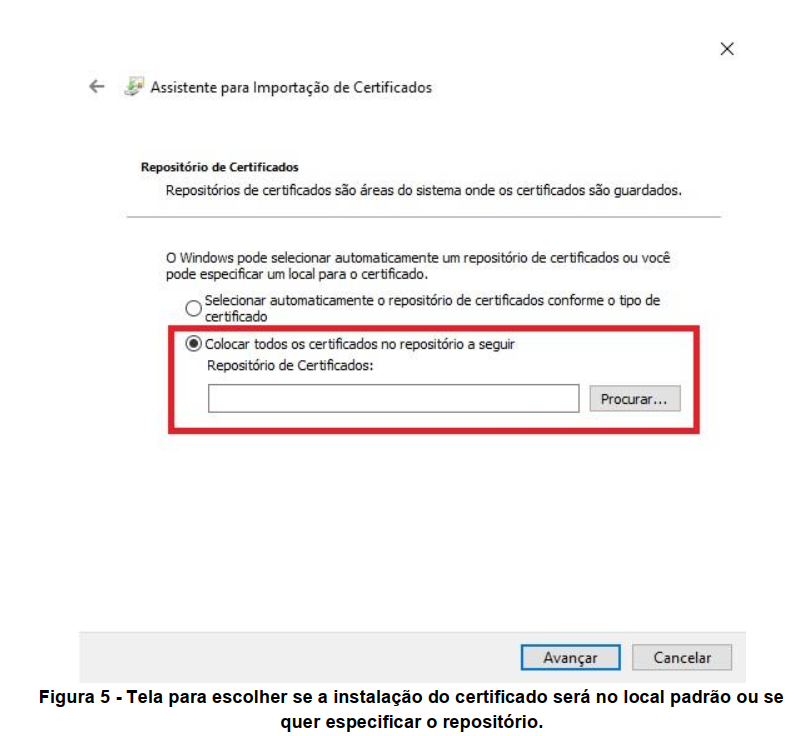](https://manuais.ifsertao-pe.edu.br/uploads/images/gallery/2021-04/Br1XL8BCfeKR5fxd-image-1617909446285.png) Uma janela irá abrir contendo um conjunto de pastas disponíveis. Como o certificado emitido pela ICPEDU é de uso pessoal, deve-se então selecionar o repositório “Pessoal” para a sua instalação, conforme ilustrado pela **Figura 6**. Após selecionar, deve-se clicar em “OK”. [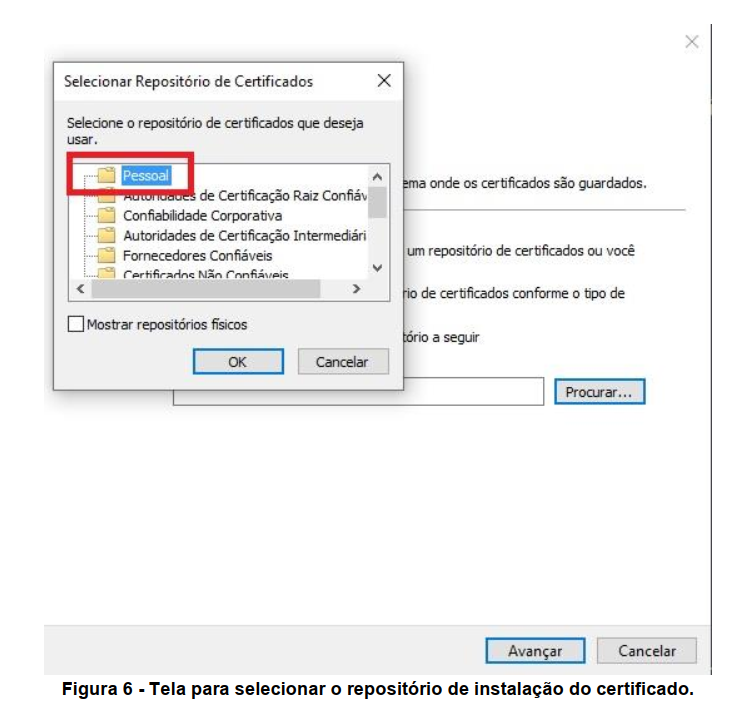](https://manuais.ifsertao-pe.edu.br/uploads/images/gallery/2021-04/GLi7zzDxfoIcKePl-image-1617909535133.png) Após selecionar o repositório, volta-se para a tela de repositórios de certificados, onde mostra-se a opção selecionada. Após a conferência, deve-se clicar em “Avançar” para continuar o processo, conforme a **Figura 7.** [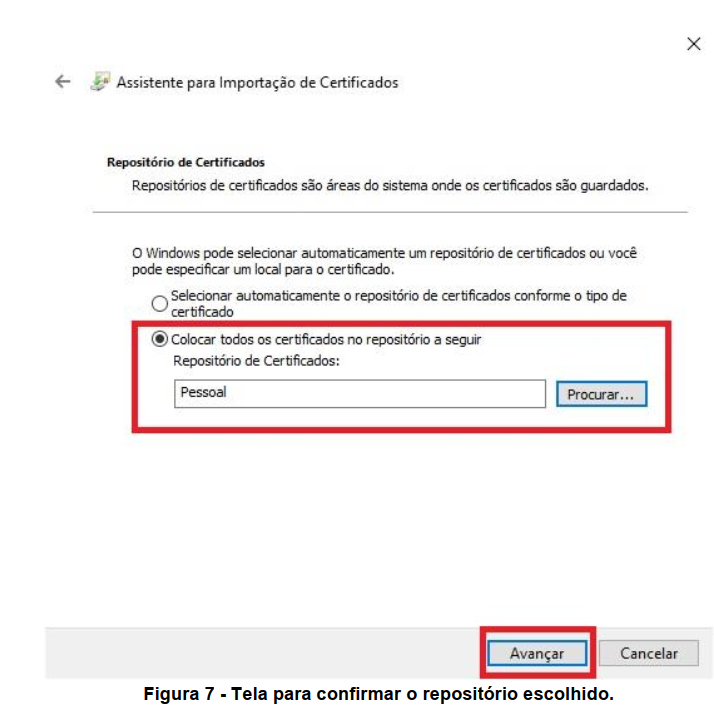](https://manuais.ifsertao-pe.edu.br/uploads/images/gallery/2021-04/VOH3YK9YkjjMpk8B-image-1617909798968.png) A última tela é de confirmação do processo de importação do certificado e chave privada no repositório do Windows. Após a conferência, deve-se clicar em “Concluir” para finalizar o processo de importação, conforme ilustrado pela **Figura 8.** [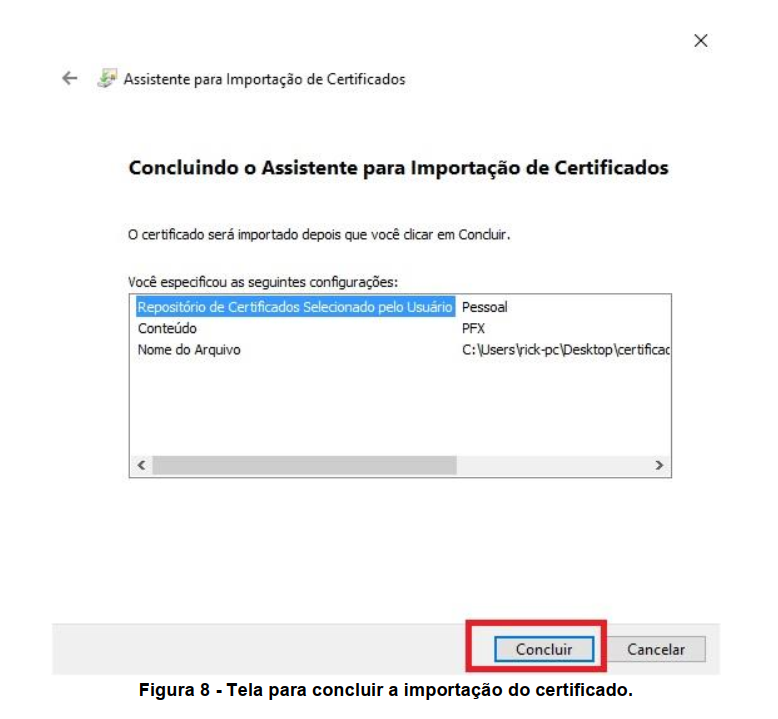](https://manuais.ifsertao-pe.edu.br/uploads/images/gallery/2021-04/1nmRhJVVPJEOJBAv-image-1617909866030.png) Depois de concluído, uma janela é mostrada confirmando que a importação foi realizada com sucesso, como ilustrado na **Figura 9**. [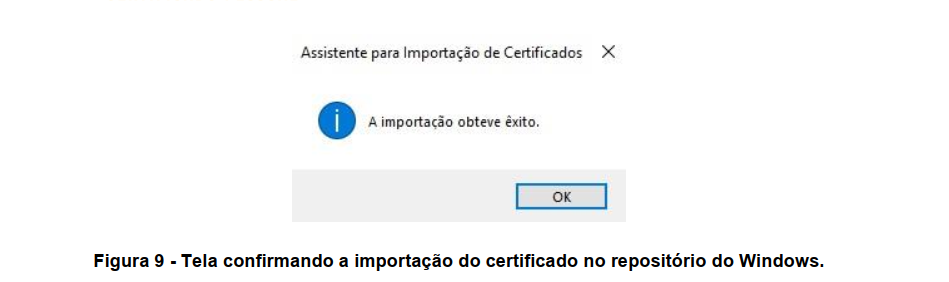](https://manuais.ifsertao-pe.edu.br/uploads/images/gallery/2021-04/X1V78AWEtkutT0rG-image-1617909926961.png) Para conferir se a instalação foi feita corretamente, pode-se abrir a ferramenta “Gerenciar certificados de usuários” conforme ilustrado na **Figura 10.** Para abrir, pode-se clicar no campo inferior esquerdo do sistema Windows, onde está escrito “Digite aqui para pesquisar” e digitar: “Gerenciar Certificados de Usuário”. O sistema irá mostrar a opção do Painel de Controle com o software responsável por esse gerenciamento, conforme ilustra a **Figura 10.** [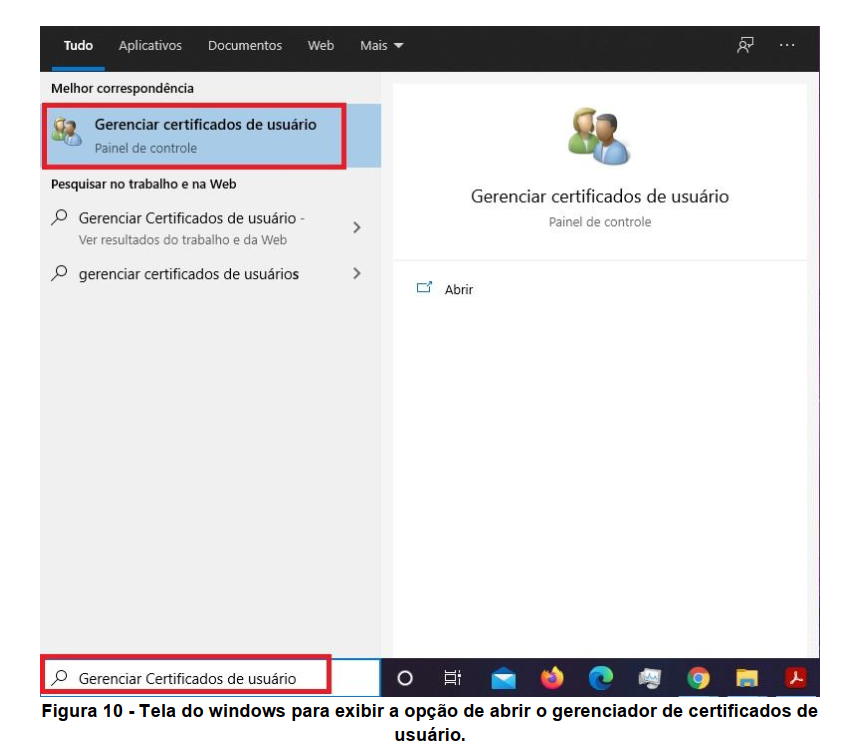](https://manuais.ifsertao-pe.edu.br/uploads/images/gallery/2021-04/8j0VkSGpnNVbTDuf-image-1617910008757.png) Após clicar no **“Gerenciar Certificados de Usuário”**, uma janela com a aplicação “**certmgr**” é aberta exibindo todos os repositórios. Deve-se então selecionar na coluna da esquerda o conjunto de pastas e subpastas: “Pessoal/Certificados”. Após clicar em Certificados, o certificado instalado deve ser listado na coluna da direita, conforme mostra a **Figura 11.** [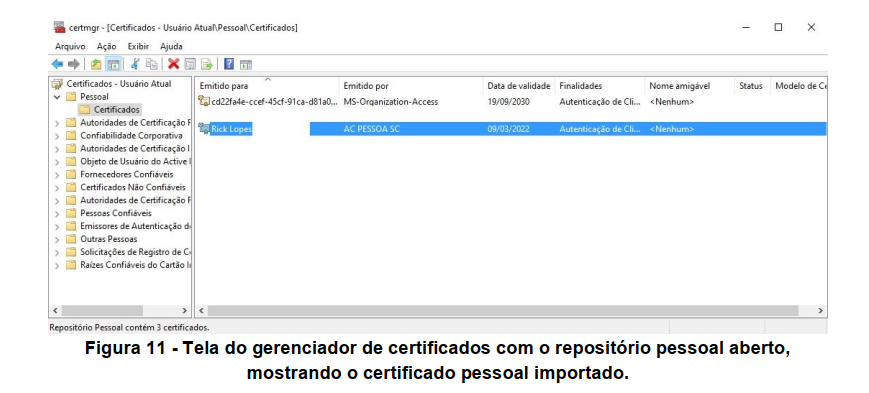](https://manuais.ifsertao-pe.edu.br/uploads/images/gallery/2021-04/TgjExrtOgggnmFFB-image-1617910088418.png) # 03 - Assinatura de Documentos com o Adobe Acrobat Reader**Assinatura com o Adobe Acrobat Reader**
**** # 04 - Assinatura de Documentos com o Foxit Reader**Assinatura com o Foxit Reader**
**** # 05 - Assinatura de Documentos em plataforma Linux**Assinar Documentos no Linux**
**** # 06 - Revogar Certificado Digital ICPEdu Pessoal**Revogar Certificado**
# 07 - Verificação da Validade do Certificado ICPEdu**Verificação da Validade do Certificado**
**** # 08 - Infográfico [ 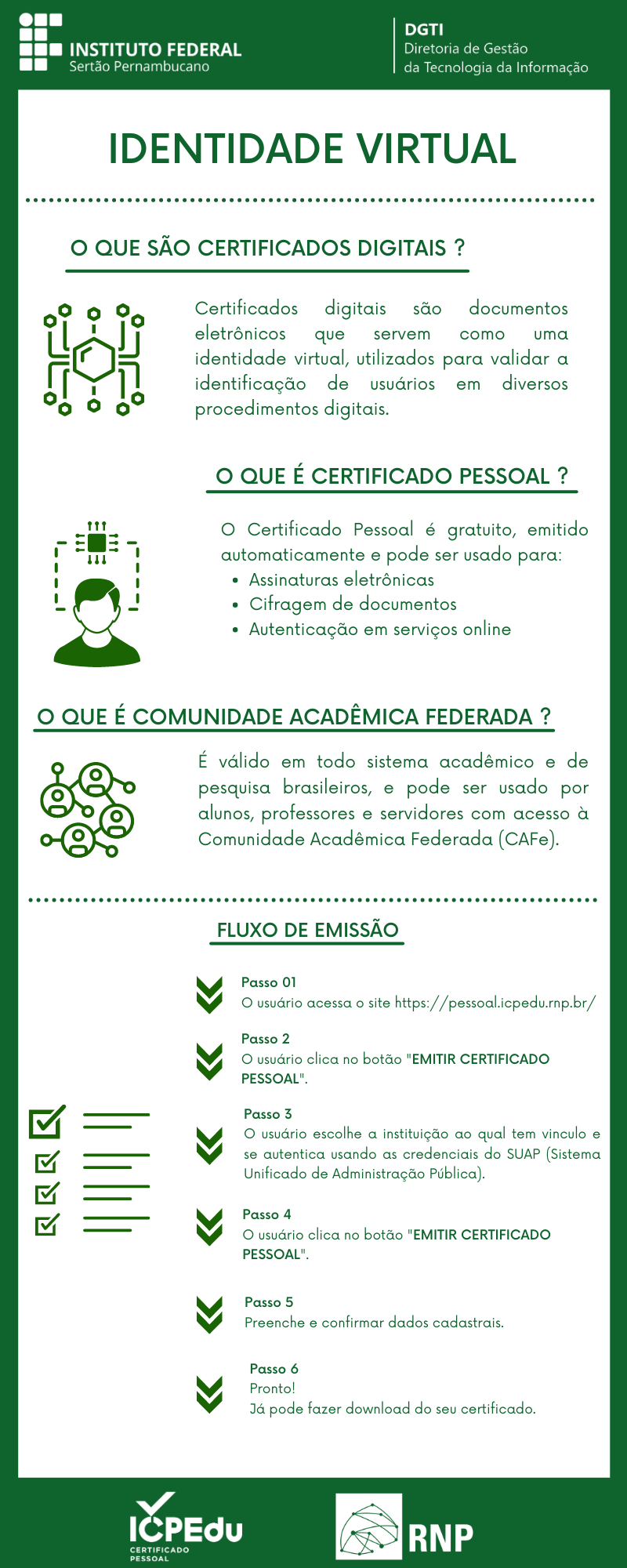](https://manuais.ifsertao-pe.edu.br/uploads/images/gallery/2021-04/MNfvIUmZ0ZK329hj-Identidade-Virtual.png) # 09 - Instalando Certificado no Adobe Acrobat Reader**Instalando o Certificado diretamente no Adobe Acrobat Reader**
# 10 - Verificar se a Assinatura Digital do Documento é Válida**Verificar Assinatura**
Verifique se a assinatura digital do documento é válida. Esta funcionalidade é compatível com certificados **emitidos pelo ICPEdu**. Clique em "**Enviar arquivo**", selecione o arquivo a ser validado (PDF até 20 MB) e, em seguida, clique no botão "**Verificar Assinatura**". É necessário aceitar os termos de uso. **Link de Acesso:** [https://pessoal.icpedu.rnp.br/public/verificar-assinatura](https://pessoal.icpedu.rnp.br/public/verificar-assinatura "Verificar assinatura")