**A assinatura eletrônica tem validade jurídica?** Assinatura eletrônica da ICPEdu é do tipo avançada, pois ela permite comprovar a integridade, autenticidade e autoria dos documentos, o que garante o seu elevado grau de confiabilidade. **Fonte**: [RNP](https://www.rnp.br/servicos/gestores-de-TI/icpedu-certificado-pessoal "Validade Jurídica ")
**Conheça a nova modalidade da ICPEdu, Certificado Pessoal!**
**Emissão do Certificado Digital ICPEdu Pessoal**
**** # 02 - Instalação do certificado ICPEDu no repositório local do Windows**Instalação do Certificado Digital ICPEdu Pessoal no Windows**
Para realizar assinaturas digitais, primeiramente deve-se emitir o certificado no pelo site [https://pessoal.icpedu.rnp.br/](https://pessoal.icpedu.rnp.br/). Deve-se realizar autenticação perante a federação CAFe, inserir uma senha para proteger a chave privada e então realizar o download de um arquivo no formato #PKCS12, onde possui o certificado com a chave pública sem nenhuma cifragem e uma chave privada cifrada com a senha que foi definida no momento da emissão do certificado. A **Figura 1** ilustra o arquivo gerado depois de ter feito download do sistema da ICPEDU. [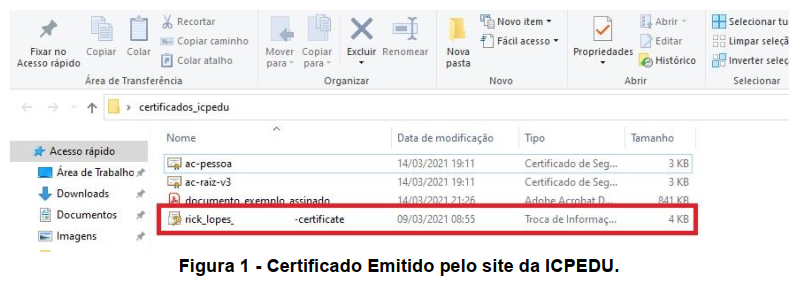](https://manuais.ifsertao-pe.edu.br/uploads/images/gallery/2021-04/mheuGnMg7z9WhI8q-image-1617909020825.png) Para realizar a instalação do certificado no repositório local do Windows, deve-se clicar duas vezes. Ao clicar duas vezes no arquivo, abre-se uma janela do assistente de importação de certificados. Ele irá questionar em qual usuário deseja-se instalar. Recomenda-se instalar no Usuário Atual, conforme ilustrado na **Figura 2**. [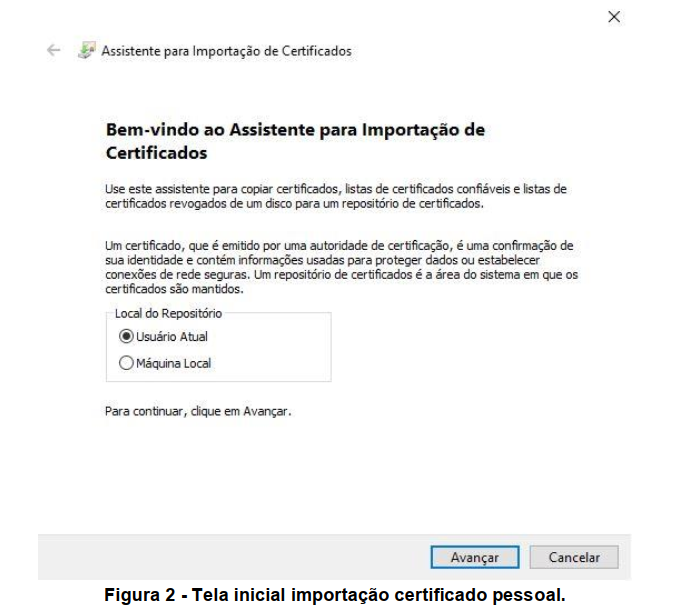](https://manuais.ifsertao-pe.edu.br/uploads/images/gallery/2021-04/6j7ZQFc1TnomOUs4-image-1617909171242.png) Após clicar em avançar, a tela seguinte mostrará o caminho do arquivo que você clicou duas vezes para fazer a instalação. Após a conferência, deve-se clicar em avançar, conforme ilustrado na **Figura 3.** [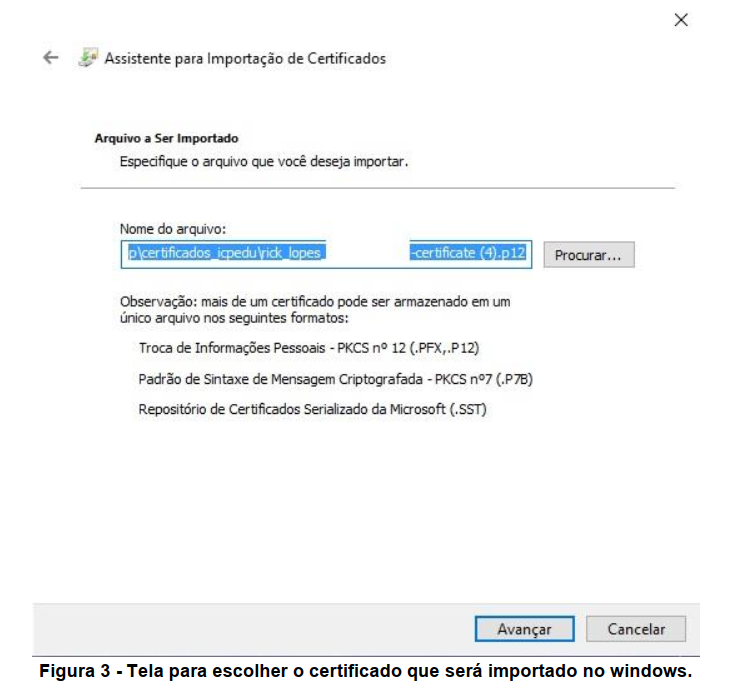](https://manuais.ifsertao-pe.edu.br/uploads/images/gallery/2021-04/JxSlIoAESXUUUKu1-image-1617909236947.png) A próxima janela irá informar para digitar uma senha da chave privada. Essa senha é a mesma que foi digitada no momento da geração do certificado no site da ICPEDU. Ela serve para decifrar a chave privada e deixar disponível para um futuro uso no repositório local do Windows. A **Figura 4** ilustra a tela que pede a senha da chave privada. Após digitar, deve-se clicar em avançar. [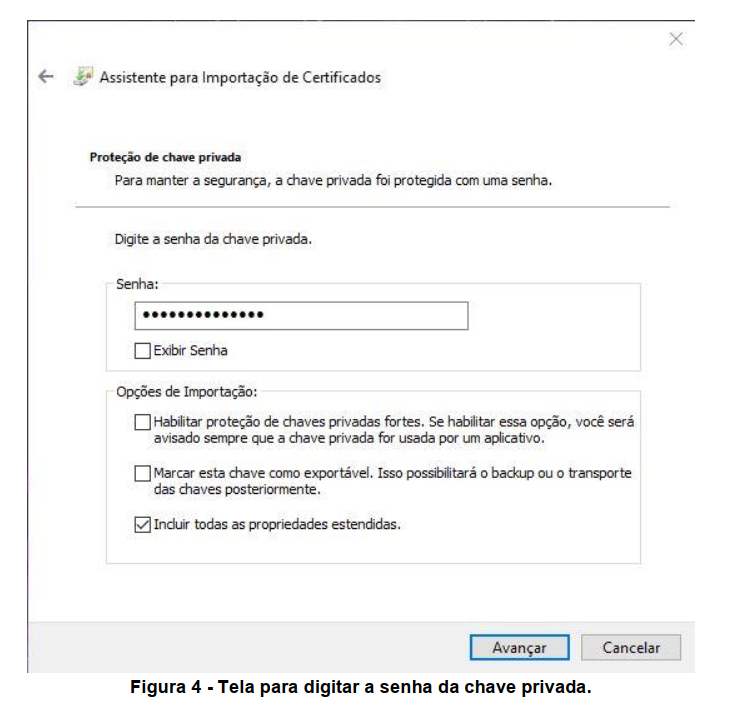](https://manuais.ifsertao-pe.edu.br/uploads/images/gallery/2021-04/2cTfVMjcCMxM10gu-image-1617909339225.png) Após digitar a senha da chave privada, deve-se selecionar em qual repositório de certificado deseja-se instalar o certificado. Recomenda-se selecionar a opção “Colocar todos os certificados no repositório a seguir” e clicar em “Procurar”, conforme ilustrado na **Figura 5**. [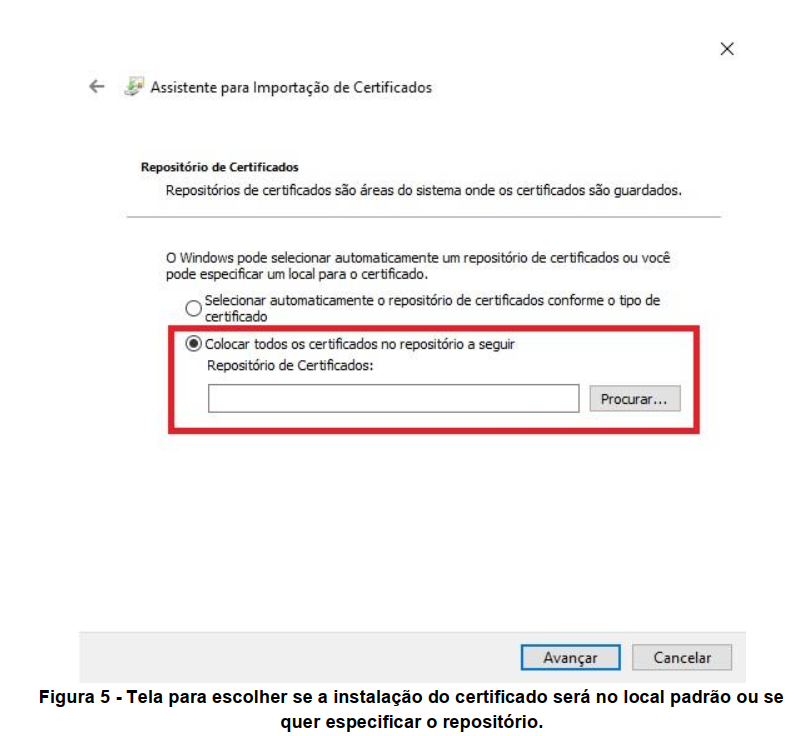](https://manuais.ifsertao-pe.edu.br/uploads/images/gallery/2021-04/Br1XL8BCfeKR5fxd-image-1617909446285.png) Uma janela irá abrir contendo um conjunto de pastas disponíveis. Como o certificado emitido pela ICPEDU é de uso pessoal, deve-se então selecionar o repositório “Pessoal” para a sua instalação, conforme ilustrado pela **Figura 6**. Após selecionar, deve-se clicar em “OK”. [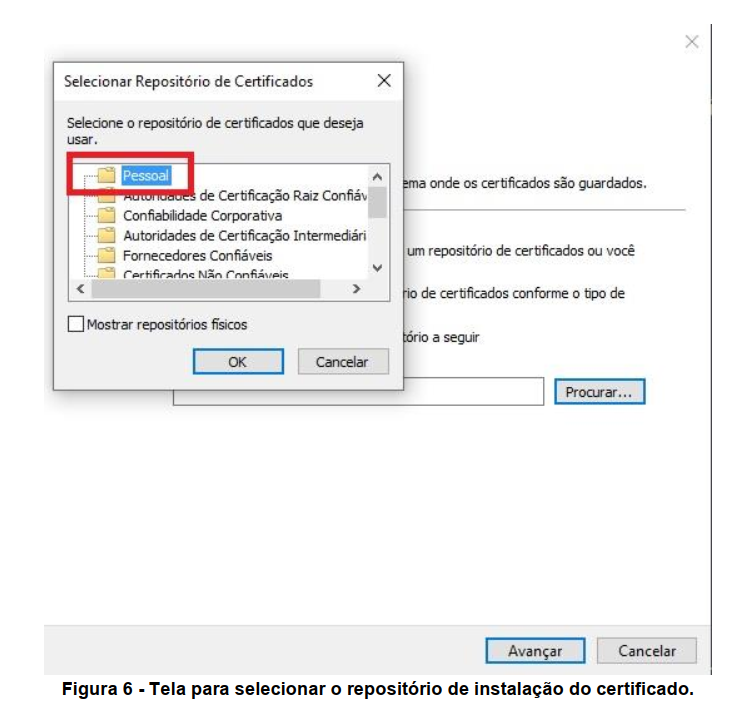](https://manuais.ifsertao-pe.edu.br/uploads/images/gallery/2021-04/GLi7zzDxfoIcKePl-image-1617909535133.png) Após selecionar o repositório, volta-se para a tela de repositórios de certificados, onde mostra-se a opção selecionada. Após a conferência, deve-se clicar em “Avançar” para continuar o processo, conforme a **Figura 7.** [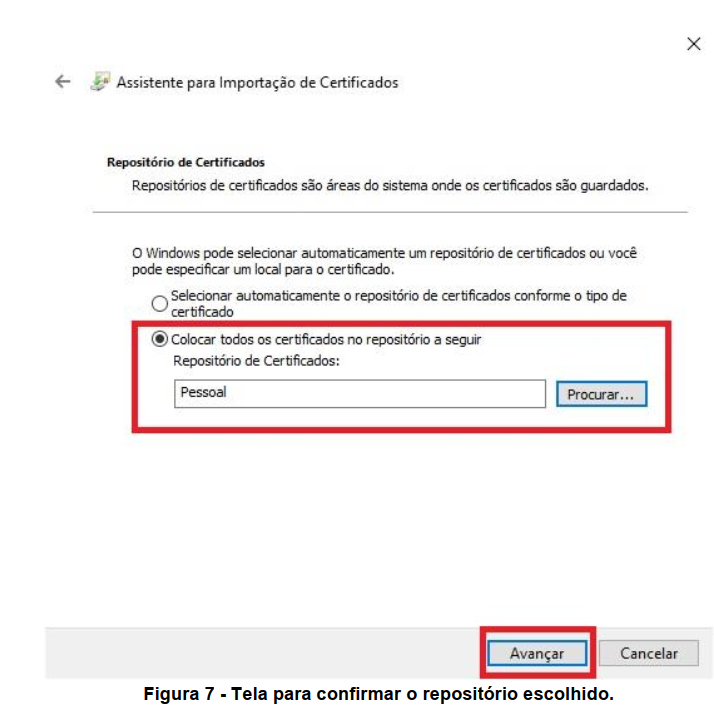](https://manuais.ifsertao-pe.edu.br/uploads/images/gallery/2021-04/VOH3YK9YkjjMpk8B-image-1617909798968.png) A última tela é de confirmação do processo de importação do certificado e chave privada no repositório do Windows. Após a conferência, deve-se clicar em “Concluir” para finalizar o processo de importação, conforme ilustrado pela **Figura 8.** [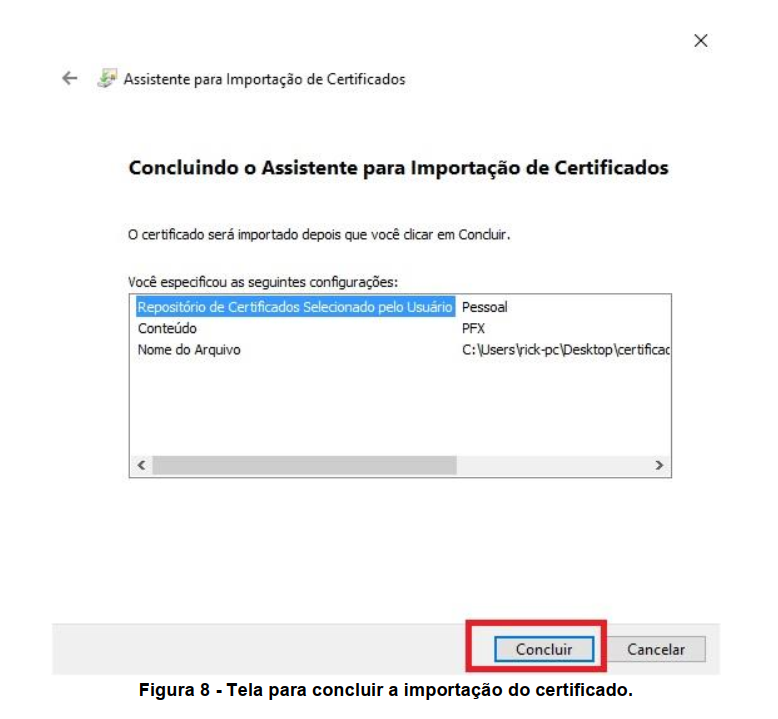](https://manuais.ifsertao-pe.edu.br/uploads/images/gallery/2021-04/1nmRhJVVPJEOJBAv-image-1617909866030.png) Depois de concluído, uma janela é mostrada confirmando que a importação foi realizada com sucesso, como ilustrado na **Figura 9**. [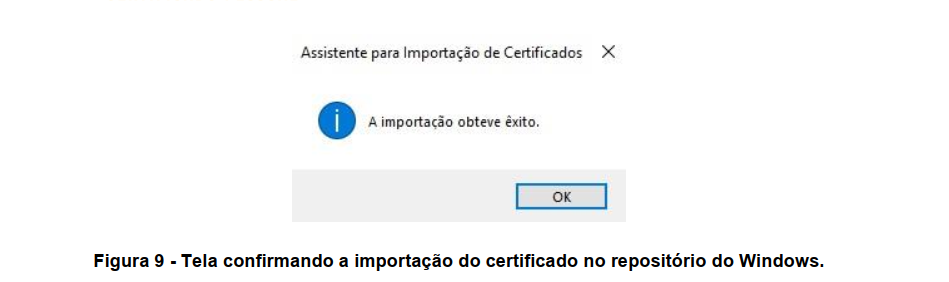](https://manuais.ifsertao-pe.edu.br/uploads/images/gallery/2021-04/X1V78AWEtkutT0rG-image-1617909926961.png) Para conferir se a instalação foi feita corretamente, pode-se abrir a ferramenta “Gerenciar certificados de usuários” conforme ilustrado na **Figura 10.** Para abrir, pode-se clicar no campo inferior esquerdo do sistema Windows, onde está escrito “Digite aqui para pesquisar” e digitar: “Gerenciar Certificados de Usuário”. O sistema irá mostrar a opção do Painel de Controle com o software responsável por esse gerenciamento, conforme ilustra a **Figura 10.** [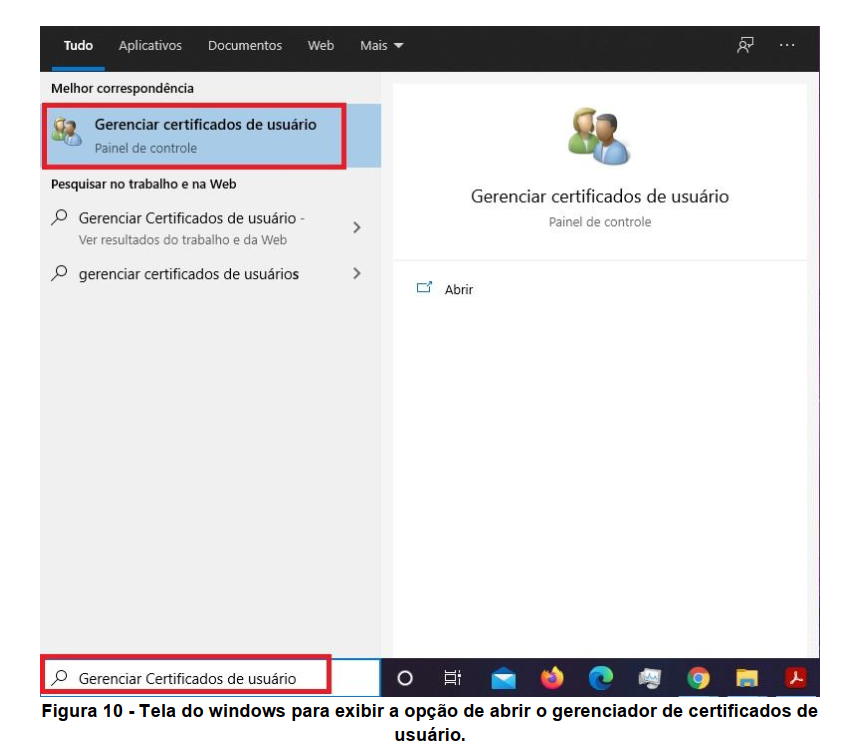](https://manuais.ifsertao-pe.edu.br/uploads/images/gallery/2021-04/8j0VkSGpnNVbTDuf-image-1617910008757.png) Após clicar no **“Gerenciar Certificados de Usuário”**, uma janela com a aplicação “**certmgr**” é aberta exibindo todos os repositórios. Deve-se então selecionar na coluna da esquerda o conjunto de pastas e subpastas: “Pessoal/Certificados”. Após clicar em Certificados, o certificado instalado deve ser listado na coluna da direita, conforme mostra a **Figura 11.** [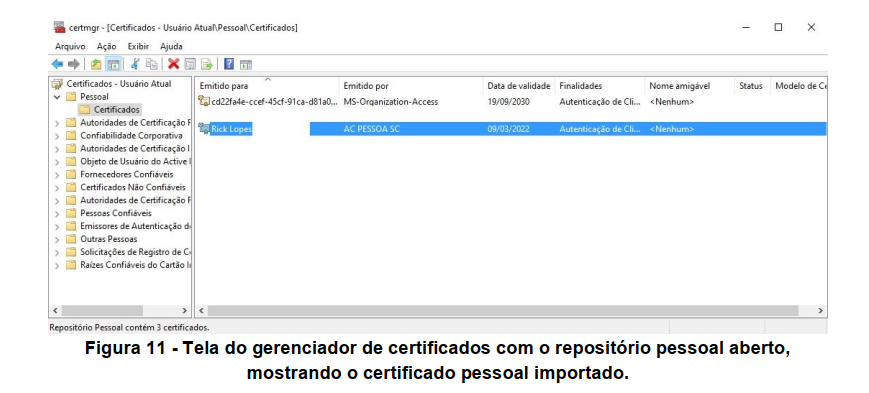](https://manuais.ifsertao-pe.edu.br/uploads/images/gallery/2021-04/TgjExrtOgggnmFFB-image-1617910088418.png) # 03 - Assinatura de Documentos com o Adobe Acrobat Reader**Assinatura com o Adobe Acrobat Reader**
**** # 04 - Assinatura de Documentos com o Foxit Reader**Assinatura com o Foxit Reader**
**** # 05 - Assinatura de Documentos em plataforma Linux**Assinar Documentos no Linux**
**** # 06 - Revogar Certificado Digital ICPEdu Pessoal**Revogar Certificado**
# 07 - Verificação da Validade do Certificado ICPEdu**Verificação da Validade do Certificado**
**** # 08 - Infográfico [ ](https://manuais.ifsertao-pe.edu.br/uploads/images/gallery/2021-04/MNfvIUmZ0ZK329hj-Identidade-Virtual.png) # 09 - Instalando Certificado no Adobe Acrobat Reader**Instalando o Certificado diretamente no Adobe Acrobat Reader**
# 10 - Verificar se a Assinatura Digital do Documento é Válida**Verificar Assinatura**
Verifique se a assinatura digital do documento é válida. Esta funcionalidade é compatível com certificados **emitidos pelo ICPEdu**. Clique em "**Enviar arquivo**", selecione o arquivo a ser validado (PDF até 20 MB) e, em seguida, clique no botão "**Verificar Assinatura**". É necessário aceitar os termos de uso. **Link de Acesso:** [https://pessoal.icpedu.rnp.br/public/verificar-assinatura](https://pessoal.icpedu.rnp.br/public/verificar-assinatura "Verificar assinatura")