# Certificação Digital ICPEdu (SSL) no Servidor Linux
Procedimento de solicitação e instalação da certificação digital RNP/ICPEdu em um servidor web Apache no ambiente Linux.
# Introdução
O serviço ICPedu (Certificado Corporativo da Infraestrutura de Chaves Públicas para Ensino e Pesquisa) oferecido pela RNP (Rede Nacional de Ensino e Pesquisa) provê segurança e confiabilidade no acesso aos serviços de TIC de suas Instituições membro. Através da emissão de certificados digitais do tipo SSL (Secure Socket Layer) o serviço garante autenticidade na comunicação cliente-instituição através da web, fortalecendo a confiança dos usuários, que têm a garantia de estar acessando serviços de uma Instituição idônea.
A solicitação, configuração e administração dos certificados é de responsabilidade da Instituição requerente, que deve, a princípio, gerar uma Requisição de Certificado e uma Chave Privada, para que então a certificação possa ser registrada junto a RNP. A Instituição deve então instalar o certificado validado pela Rede Nacional de Pesquisa em seus servidores. Com isso, os usuários então passarão a acessar os serviços em um ambiente criptografado e certificado.
A Reitoria do Instituto Federal do Sertão Pernambucano atua como intermediadora no registro dos certificados junto a RNP. Logo, os Campi devem solicitar a Reitoria o registro dos seus certificados. Para tanto, esse documento apresenta os passos a serem seguidos.
Mais informações podem ser obtidas na wiki do projeto ICPEdu em [https://wiki.rnp.br/display/GI](https://wiki.rnp.br/display/GI "Página inicial de Gestão ICPedu").
# 1. Conceitos e ferramentas utilizadas
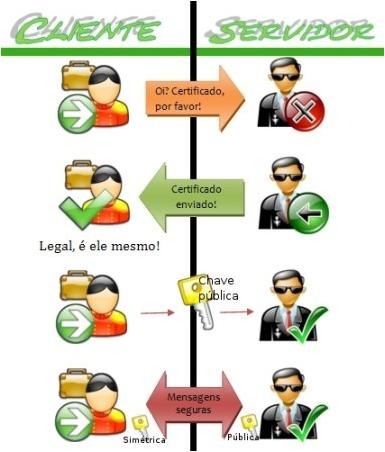
Uma conexão utilizando o protocolo para conexões seguras SSL é sempre iniciada pelo cliente. Quando um usuário solicita a conexão com um site seguro, o navegador web (Firefox, Microsoft Edge, Opera, Chrome, etc.) solicita o envio do Certificado Digital e verifica se:
- O certificado enviado é confiável;
- O certificado é válido;
- O certificado está relacionado com o site que o enviou.
Uma vez que as informações acima tenham sido confirmadas, o navegador envia sua chave pública e as mensagens podem ser trocadas. Uma mensagem que tenha sido criptografada com uma chave pública somente poderá ser decifrada com a sua chave privada (simétrica) correspondente. Analogamente, a mensagem seria uma fechadura que possui duas chaves, umas para trancar (criptografar) e outra para destrancar (decifrar) a porta.
[](http://manuais.ifsertao-pe.edu.br/uploads/images/gallery/2020-09/prototolo_SSLICPEdu.jpg)
Um servidor web protegido pelo protocolo SSL utiliza o protocolo HTTPS (Hyper Text Transfer Protocol Secure), possuindo uma URL que começa em “https://", onde o S significa “secured” (seguro, protegido).
Os algoritmos de criptografia abaixo utilizam o protocolo SSL:
- DES e DAS - algoritmo de criptografia usado pelo governo americano;
- KEA - usado para a troca de chaves pelo governo americano;
- MD5 – muito usado por desenvolvedores de software para que o usuário tenha certeza que o aplicativo não foi alterado;
- RSA - Algoritmo de chave pública para criptografia e autenticação;
- SHA-1 - também usado pelo governo americano.
A versão 3.0 do SSL exige à autenticação de ambas as partes envolvidas na troca de mensagens. Ou seja, tanto cliente quanto servidor deve fazer autenticação e afirmar que são que dizem ser.
O projeto ICPEdu recomenda a ferramenta OpenSSL para a geração da Requisição de Certificado Digital. Para tanto, este guia utiliza a ferramenta OpenSSL na versão 1.1.1, versão estável presente nos repositórios padrões das distribuições Linux Debian 10 e CentOS 8.
A ferramenta OpenSSL é livre para a implementação de protocolos para Conexões Seguras SSL (Secure Sockets Layer) e Transporte Seguro TLS (Transport Layer Security) de dados em uma rede, possibilitando a criação de certificados, chaves sumarizadas, chaves públicas e privadas e a criptografia de arquivos.
Como os certificados SSL são comumente utilizados em servidores de hospedagem web para proteção de sites corporativos, será exemplificada a instalação final dos certificados digitais em um servidor web Apache versão 2.4 em ambiente Linux Debian 10 e CentOS 8. Essa versão do Apache também está presente nos repositórios padrões de ambas as distribuições.
# 2. Geração da requisição de certificado
O Certificate Signing Request (CSR) é um arquivo de texto criptografado contendo as informações para a solicitação do Certificado Digital. O CSR contém as informações da Instituição (nome, departamento, cidade, estado, país) e a URL onde o certificado SSL será utilizado (Common Name).
Para obter certificados digitais para os serviços computacionais é necessário:
- Chave Privada RSA 2048 bits;
- Uma requisição de certificado CSR;
- Compatibilidade com SHA-256.
A ferramenta OpenSSL é usada para criar a Chave Privada (arquivo .key) e a Solicitação de Assinatura de Certificado (arquivo .csr). Ambas devem ser geradas conforme os comandos abaixo.
- Geração da chave privada:
```shell
openssl genpkey -algorithm RSA -out exemplo.ifsertao-pe.edu.br.key -pkeyopt rsa_keygen_bits:2048
```
- Geração da requisição de certificado CSR:
```shell
openssl req -new -key exemplo.ifsertao-pe.edu.br.key -out exemplo.ifsertao-pe.edu.br.csr
```
O comando anterior requisitará as informações da Instituição para a Solicitação de Assinatura de Certificado. Os campos devem ser preenchidos conforme o servidor que receberá a certificação, no caso do exemplo abaixo, um servidor web identificado pelo domínio **exemplo.ifsertao-pe.edu.br** (campo Common Name):
```comando-western
Country name (2 letter code) [xx]: BR
State or province name (full name) []: Pernambuco
Locality name (eg, City) [Default City]: Cidade
Organization Name (eg, company) [Default Company Ltd]: IFSertaoPE
Organizational Unit Name (eg, section) [ ]: Campi
Common Name (eg your name or your server’s hostname) []: exemplo.ifsertao-pe.edu.br
Email Address: []: email.solicitante@ifsertao-pe.edu.br
A challenge password []:
An optional company name []:
```
Observar o seguinte no preenchimento dos campos anteriores:
- Os seguintes caracteres não são aceitos: < > ~ ! @ # $ % ^ \* / \\ ( ) ?.,&;
- O campo “Common Name” deve ser o nome completo (o domínio) do serviço cadastrado no DNS, ou seja, a exata URL onde o certificado vai ser utilizado;
- O campo “Organization Name” deve ser o nome oficial da Instituição, igual ao existente no cartão do CNPJ;
- Os campos “A challenge password” e “An optional company name” podem ficar em branco.
O arquivo .csr será gerado, sendo possível conferir os dados informados na requisição utilizando o comando:
```western
openssl req -inform PEM -in exemplo.ifsertao-pe.edu.br.csr -text
```
É recomendado armazenar os arquivos **exemplo.ifsertao-pe.edu.br.key** e **exemplo.ifsertao-pe.edu.br.csr** em um local seguro, mantendo backup deles.
# 3. Envio a requisição de certificado para a Reitoria
O arquivo **exemplo.ifsertao-pe.edu.br.csr** gerado na sessão anterior deve ser enviado a Gerencia de Rede da Reitoria, informando o domínio do servidor e a funcionalidade dele. Para tanto, é necessário abrir um chamado na central de serviços do SUAP.
O arquivo **exemplo.ifsertao-pe.edu.br.key**, também gerado na sessão anterior, não deve ser enviado a Reitoria, devendo ser preservado em local seguro para posterior instalação nos servidores a serem protegidos.
A Reitoria então retornará o arquivo correspondente a certificação final. Dúvidas podem ser tratadas pelo e-mail [**redes@ifsertao-pe.edu.br**](mailto:redes@ifsertao-pe.edu.br).
# 4. Hierarquia da certificação e download dos arquivos do certificado digital
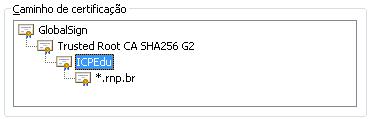
Como exemplo, para um certificado emitido pelo serviço de **AC SSL Corporativa da ICPEdu** para o domínio **\*.rnp.br**, a estrutura da cadeia de certificação será:
[](http://manuais.ifsertao-pe.edu.br/uploads/images/gallery/2020-09/hierarquia_ICPEdu.jpg)
Neste caso o certificado do domínio **\*.rnp.br** possui:
- Os certificados *ICPEdu* e *Trusted Root CA SHA256 G2* como **certificados intermediários;**
- O certificado *GlobalSign* como o **certificado raiz** da cadeia de certificação.
Com a certificação final recebida da Gerência de Redes da Reitoria, a cadeia de certificados pode ser instalada em definitivo no servidor a ser protegido. Para tanto, é necessário realizar o download dos arquivos da cadeia da certificação, como segue:
- Baixar os certificados Raiz e Intermediário (**gs\_root.pem e intermediate.pem**) disponível no link [\[link para download\]](https://ajuda.rnp.br/icpedu/cc/download-de-certificados-ac).
- Baixar o arquivo enviado pela Gerência de Redes da Reitoria, correspondente ao certificado emitido através da AC SSL Corporativa da ICPEDU, salvando-o com o nome <seudomínio>.crt (seguindo o exemplo deste guia, **exemplo.ifsertao-pe.edu.br.crt**).
# 5. Exemplo da instalação da certificação no servidor web Apache
De posse dos 3 arquivos anteriores (**gs\_root.pem**, **intermediate.pem** e **exemplo.ifsertao-pe.edu.br.crt**), e da Chave Privada gerada na sessão 2 deste guia (**exemplo.ifsertao-pe.edu.br.key**), a cadeia de certificados pode ser instalada em definitivo no servidor que fará uso da certificação. No exemplo deste guia, o servidor a ser protegido é um Servidor Web identificado pelo domínio **exemplo.ifsertao-pe.edu.br**.
A instalação compreende basicamente a cópia dos arquivos para uma pasta específica do servidor, fazendo-se necessário ainda realizar algumas configurações para que os arquivos da certificação sejam localizados pelo serviço web e para que ele possa fazer uso do protocolo SSL através do HTTPS.
Por padrão o diretório /etc/ssl/ é utilizado para armazenar os certificados do servidor. Contudo, este exemplo usa a pasta **<pasta\_do\_apache>/ssl/icpedu/**, devendo-se copiar os arquivos anteriores para ela. O CentOS utiliza a pasta /etc/httpd/ como diretório padrão do serviço Apache, enquanto o Debian utiliza /etc/apache2/. Para tanto, os comandos abaixo podem ser utilizados:
```western
mkdir /ssl/icpedu/
cd
cp *.pem *.crt *key /ssl/icpedu/
```
Por padrão, os arquivos de configuração dos sites do Apache no CentOS ficam em /etc/httpd/conf.d. No Debian, ficam localizados em /etc/apache2/sites-available/. Este exemplo considera que a pasta padrão no CentOS foi alterada para seguir o padrão do Debian, como segue:
- Criação dos diretórios:
```shell
mkdir -p /etc/httpd/sites-available
mkdir -p /etc/httpd/sites-enabled
```
- Edição do arquivo /etc/httpd/conf/httpd.conf para que o Apache enxergue o diretório criado /etc/httpd/sites-enabled, inserindo a seguinte linha no final do arquivo:
```shell
IncludeOptional sites-enabled/*.conf
```
Este exemplo habilita o SSL para o site “Site Exemplo” presente no diretório /var/www/html/siteexemplo/, com seu arquivo de configuração definido no arquivo <pasta\_do\_apache>/sites-available/siteexemplo.conf e habilitado pelo link correspondente em <pasta\_do\_apache>/sites-enabled/siteexemplo.conf. Para tanto, os seguintes comandos podem ser utilizados:
```western
mkdir /var/www/html/siteexemplo
touch /var/www/html/siteexemplo/index.html
touch /sites-available/siteexemplo.conf
ln -s /sites-available/siteexemplo.conf /sites-enabled/siteexemplo.conf
```
Para fazer uso dos certificados, o arquivo <pasta\_do\_apache>/sites-available/siteexemplo.conf deve ser editado como o exemplo abaixo:
```western
:443>
DocumentRoot “/var/www/html/siteexemplo”
SSLEngine on
ServerName :443
SSLCACertificateFile /ssl/icpedu/gs_root.pem
SSLCertificateChainFile /ssl/icpedu/intermediate.pem
SSLCertificateFile /ssl/icpedu/exemplo.ifsertao-pe.edu.br.crt
SSLCertificateKeyFile /ssl/icpedu/exemplo.ifsertao-pe.edu.br.key
DirectoryIndex index.html
Options FollowSymLinks
AllowOverride All
Require all granted
```
Antes de testar o acesso, deve-se verificar se a porta HTTPS (443) está liberada no Firewall, caso o servidor faça uso de um. Pode ser necessário ainda habilitar o módulo SSL no servidor:
- No CentOS:
```shell
yum install mod_ssl
```
- No Debian:
```shell
a2enmod ssl
```
Para finalizar a instalação deve-se reiniciar os serviços com um dos comandos:
```western
systemctl restart httpd
apache2ctl restart
shutdown -r now
```
O acesso HTTPS pode ser testado em um navegador web com a url [**https://exemplo.ifsertao-pe.edu.br/siteexemplo**](https://exemplo.ifsertao-pe.edu.br/siteexemplo). A página web “Site Exemplo” deve ser exibida, significando que a conexão está sendo encriptada e que o certificado foi reconhecido pelo navegador devido ao cadeado ao lado da url. A figura abaixo exemplifica o acesso ao site web do domínio \*rnp.br protegido por seu certificado digital.[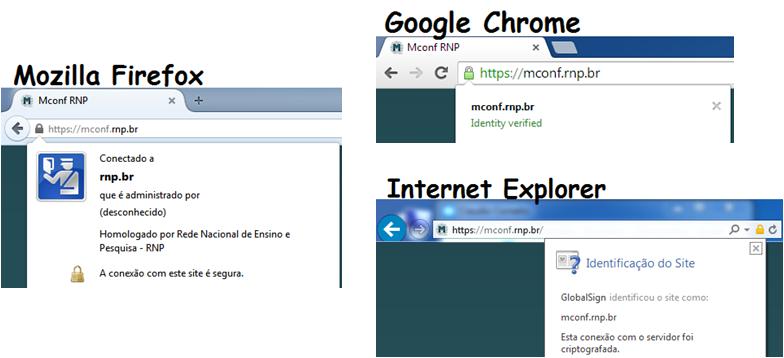](http://manuais.ifsertao-pe.edu.br/uploads/images/gallery/2020-09/browser_https_rnp.jpg)
# Instalação do certificado SSL
- Consultar no DNS qual a máquina responsável por redirecionar o serviço (VM própria ou *proxy*).
Na máquina do serviço a ter o certificado instalado:
- Acessar a pasta */etc/nginx* e conferir no diretório *conf.d* os arquivos de configuração *serviço.conf* e onde estão localizados os certificados (geralmente `/etc/ssl/icpedu`);
- Acessar o diretório dos certificados e mover os agora expirados para uma pasta de "*antigos*":
```shell
sudo mv serviço.ifsertao* antigos/
```
- Criar arquivos *CSR, KEY, CRT* para cada nome de domínio (ex.: ifsertao-pe e ifsertaope):
- CSR e KEY:
- utilizar script *`./gerar_csr.sh`* para criar a requisição (.csr) e a chave (.key);
- CRT:
- emitir certificado no site da Global Sign e criar arquivo `serviço.crt` contendo o conteúdo do certificado.
##### NGINX:
- Criar arquivo serviço.pem concatenando três arquivos (para cada nome de domínio):
- serviço.crt
- root (gs\_root.pem)
- intermediate.pem
```shell
cat serviço.crt intermediate.pem gs_root.pem > serviço.pem
caso retorne "Permissão negada":
sudo bash -c "cat serviço.crt intermediate.pem gs_root.pem > serviço.pem"
```
- Testar arquivos de configuração em uso pelo NGINX:
```shell
nginx -t
```
- Reiniciar serviço do NGINX e verificar status:
```shell
systemctl restart nginx
```
```shell
systemctl status nginx
```
##### APACHE
- O apache utiliza de forma separadadois arquivos criados no processo (a chave .key e o certificado .crt).
- Testar arquivos de configuração em uso pelo Apache:
```
apachectl configtest
```
- Reiniciar serviço do Apache e verificar status:
```shell
systemctl restart httpd (apache)
```
```shell
systemctl status httpd (apache)
```
- Acessar página do serviço pelo navegador e verificar a validade do certificado.