**Plano**
**Novo Plano** [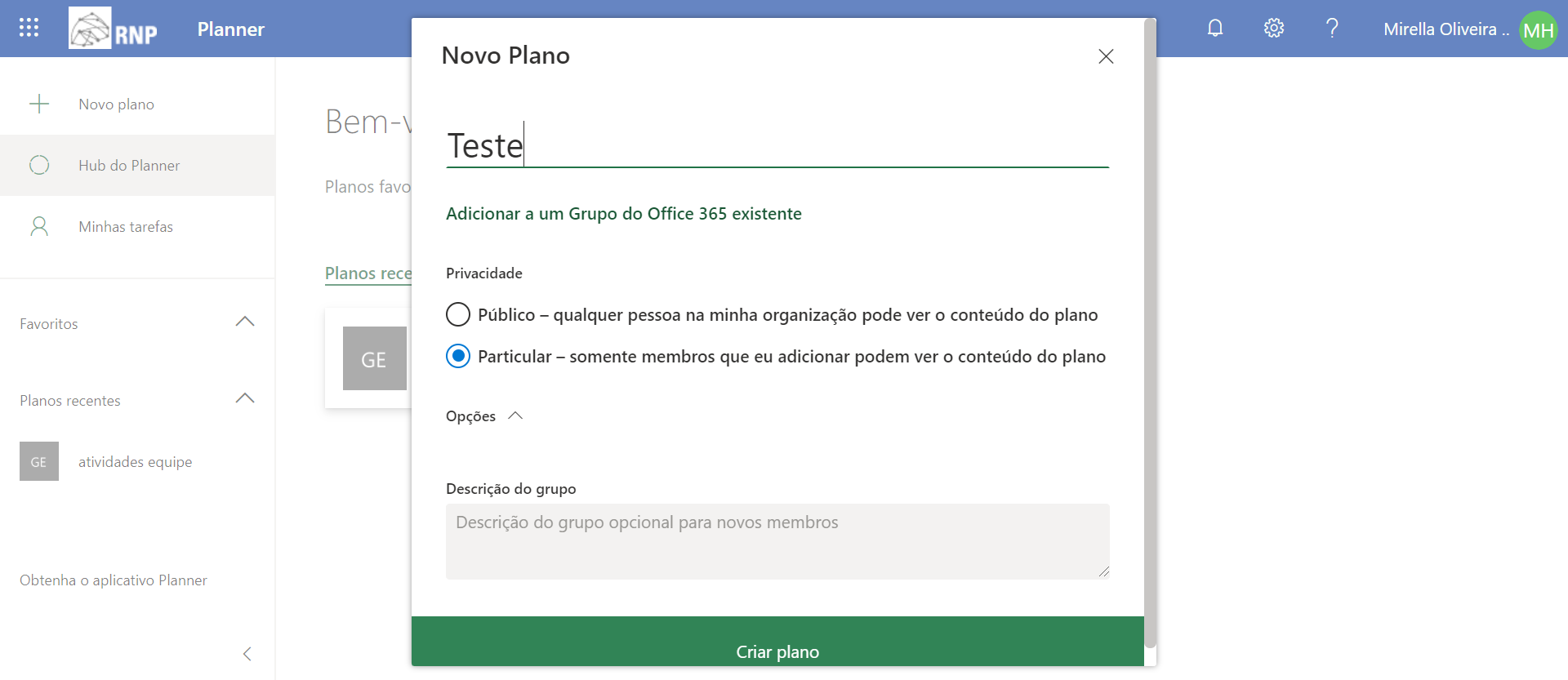](https://manuais.ifsertao-pe.edu.br/uploads/images/gallery/2023-06/ggkSZZnRQd2UTlm2-image-1686927593109.png) - Escolha Novo plano no painel esquerdo. - Na janela Novo plano: - Digite um nome para o plano: O Planner cria automaticamente um endereço de email para o plano. Você pode usá-lo em debates com todos os membros do plano. - Escolha o link para Adicionar a um Grupo existente do Microsoft 365 ou ignorar o link para criar um novo grupo quando você criar esse plano. - Torne o plano público se quiser que ele fique visível para o restante da organização e nos resultados da pesquisa ou torne-o particular se quiser que apenas os seus membros o vejam. - Selecione Criar plano. **Adicionar pessoas a um plano** [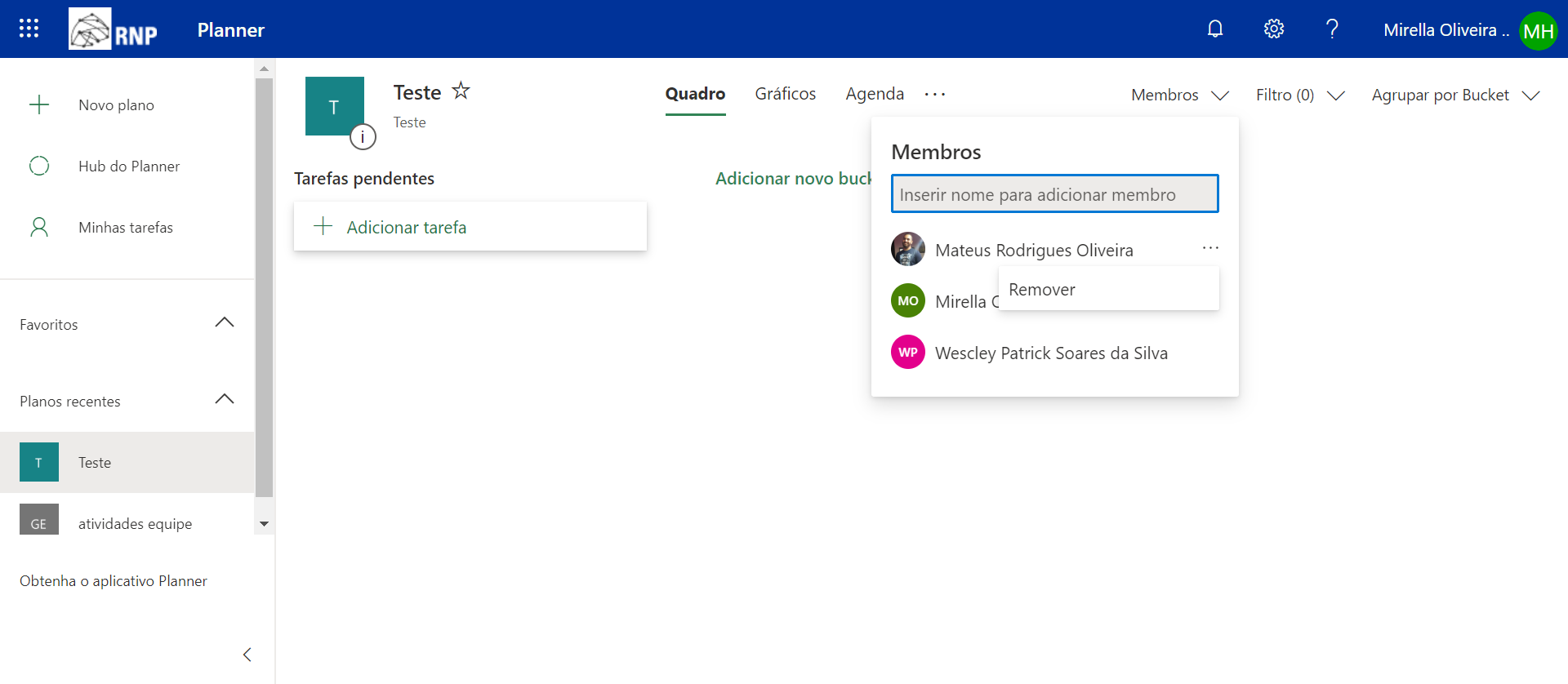](https://manuais.ifsertao-pe.edu.br/uploads/images/gallery/2023-06/epXHjtzRSfWFiCd7-image-1686927791628.png) - Escolha Membros no canto superior direito da janela do Planner. - Comece a digitar o nome ou o endereço de e-mail de uma pessoa de dentro da organização que você deseja adicionar ao plano. - Escolha o cartão da pessoa quando ele for exibido. - Caso tenha selecionado a pessoa errada, basta selecionar ao lado do nome e selecionar remover.**Bucket**
**Configurar buckets para tarefas** Crie buckets para organizar tarefas em itens como fluxos de trabalho, fases do projeto ou tópicos. - Exiba o quadro do plano. - Escolha Adicionar novo bucket à direita de qualquer bucket. - Digite um nome para o bucket e pressione Enter.**Tarefas**
[](https://manuais.ifsertao-pe.edu.br/uploads/images/gallery/2023-06/KOqpAhxK65ZPSaDh-image-1686933988269.png) - Escolha + adicionar tarefa abaixo do título do bucket ao qual você deseja adicionar uma tarefa. Um novo plano começa com um cabeçalho de tarefa a fazer, mas os planos estabelecidos podem ter buckets nomeados. - Selecione Inserir o nome de uma tarefa. - Digite o nome da tarefa. - Siga um destes procedimentos: - Pressione Enter para criar uma tarefa sem uma data de conclusão. - Escolha Definir data de conclusão e escolha uma data. Em seguida, escolha Adicionar Tarefa para criar uma tarefa com uma data de conclusão. **Criar várias tarefas rapidamente** - Escolha + adicionar tarefa abaixo do título do bucket ao qual você deseja adicionar uma tarefa. - Selecione Inserir um nome de uma tarefa. - Digite o nome de cada tarefa pressionando Enter após cada uma delas para criar a tarefa. Depois de adicionar pessoas e tarefas ao plano, você pode atribuir pessoas às tarefas. **Especificações da tarefa** [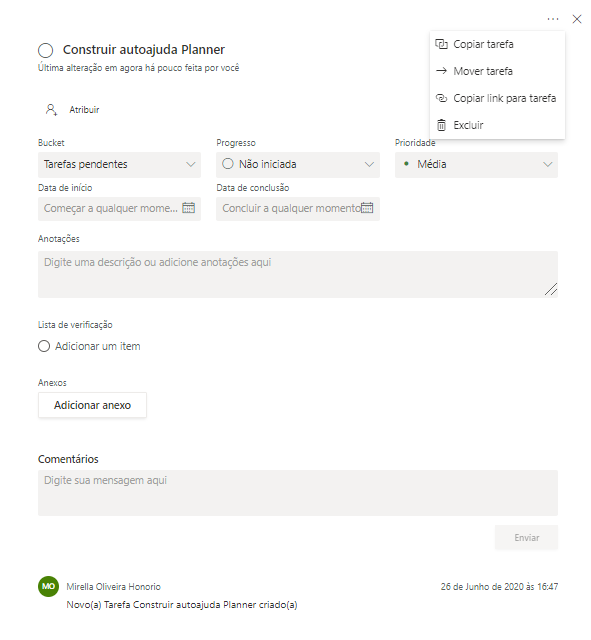](https://manuais.ifsertao-pe.edu.br/uploads/images/gallery/2023-06/H2UXQcbmEwOFqKKf-image-1686934141138.png) [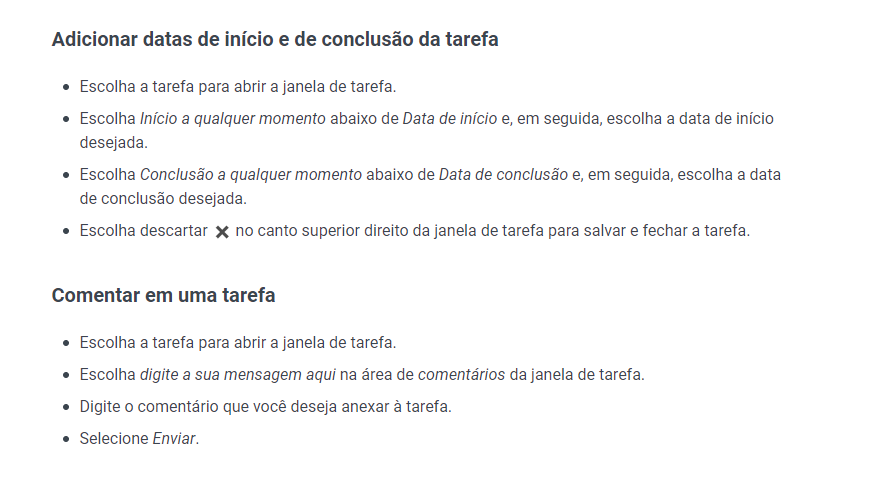](https://manuais.ifsertao-pe.edu.br/uploads/images/gallery/2023-06/oKXhh7RsJTfYbC46-image-1686934189147.png) [](https://manuais.ifsertao-pe.edu.br/uploads/images/gallery/2023-06/VhbpH7TjmDcH1lLy-image-1686934211832.png)**Fonte**: [https://ajuda.rnp.br/office365/manual-de-usuario/produtos/planner](https://ajuda.rnp.br/office365/manual-de-usuario/produtos/planner)