# Gmail: Marcar um remetente como seguro

Se você está recebendo emails de um servidor ou de um grupo de email nosso dominio (@ifsertao.pe.edu.br) que estão sendo encaminhados para o SPAM de maneira automática, mas não quer que isso ocorra, siga os passos abaixo:

<p class="callout danger">Esse passo a passo só deve ser utilizado para emails da nossa instituição **(@ifsertao.pe.edu.br) !**</p>

<p class="callout info"><span style="color: #000000;">**Etapa 1: Abrir um email marcado com SPAM**</span></p>

<span style="color: #000000;">Abra um email do remetente que foi marcado como spam. Na parte acima do email haverá uma mensagem "*Por que esta mensagem está na pasta "Spam"? Esta mensagem é semelhante a outras que já foram identificadas como spam.*" (parecido com a imagem abaixo) **clique em "Não é spam".**</span>

<span style="color: #000000;">**[![nao e spam.png](https://manuais.ifsertaope.edu.br/uploads/images/gallery/2026-05/scaled-1680-/zmsR7yjzQBhP6CKH-nao-e-spam.png)](https://manuais.ifsertaope.edu.br/uploads/images/gallery/2026-05/zmsR7yjzQBhP6CKH-nao-e-spam.png)**</span>

<p class="callout info">**<span style="color: #000000;">Etapa 2: Criar um filtro</span>**</p>

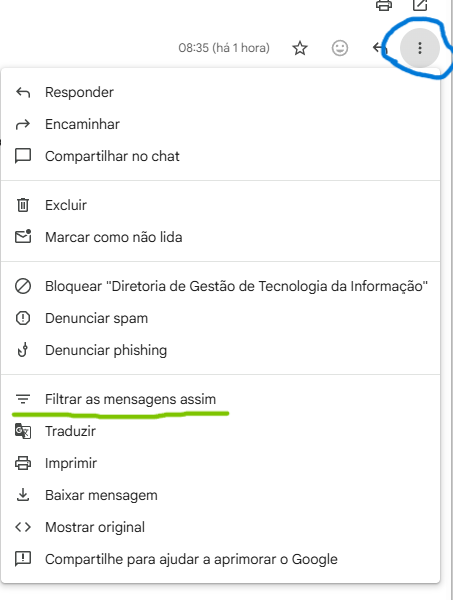
<span style="color: #000000;">Abra novamente um email do remetente e</span>**<span style="color: #000000;"> clique no botão "três pontinhos" </span>**<span style="color: #000000;">que aparece do lado do nome do remetente (circulado de azul na imagem) e depois</span>**<span style="color: #000000;"> clique em "Filtrar mensagens assim" </span>**<span style="color: #000000;">(destacado de verde na imagem).</span>

![ETAPA 2.png](https://manuais.ifsertaope.edu.br/uploads/images/gallery/2026-05/scaled-1680-/b7iP9mNh6M8ag2HA-etapa-2.png)

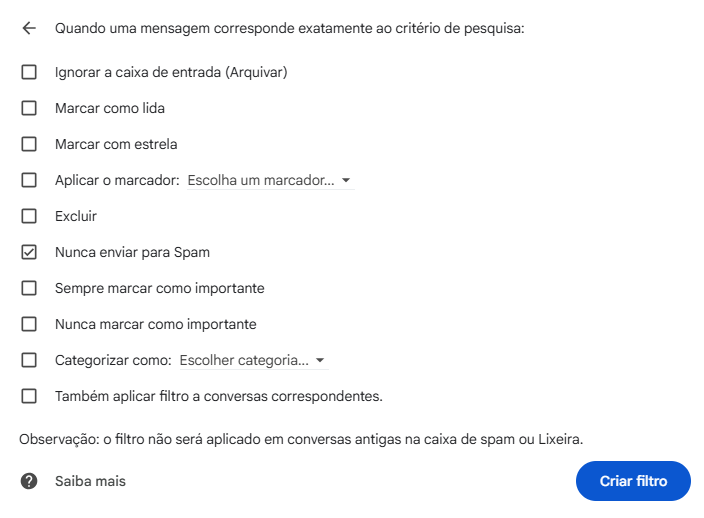
Na janela seguinte **clique em "Criar filtro"** e depois **marque a opção "Nunca enviar para Spam"**

**[![filtro 2.png](https://manuais.ifsertaope.edu.br/uploads/images/gallery/2026-05/scaled-1680-/iWp6hMGkoHidmseu-filtro-2.png)](https://manuais.ifsertaope.edu.br/uploads/images/gallery/2026-05/iWp6hMGkoHidmseu-filtro-2.png)**
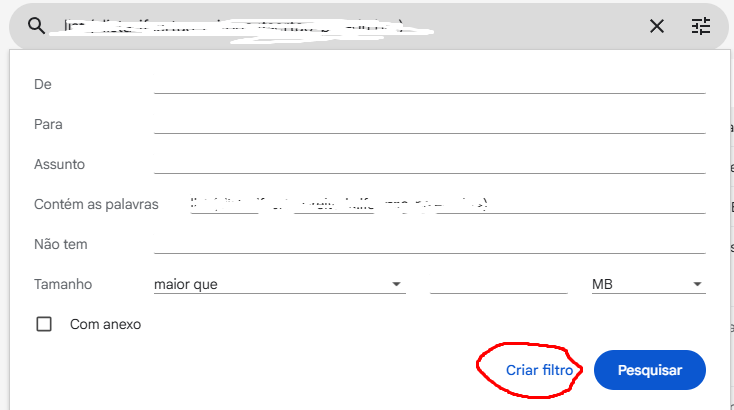
**![CRIAR FILTRO.png](https://manuais.ifsertaope.edu.br/uploads/images/gallery/2026-05/scaled-1680-/DZ7kREiCrJqlKdmU-criar-filtro.png)**Por fim, **clique em "Criar filtro"** novamente.